
設定・トラブル
「迷惑メール自動判定」「迷惑メールブロックサービス」の利用方法|メールサービス
OCNの迷惑メール対策「迷惑メール自動判定」と「迷惑メールブロックサービス」の利用方法についてご案内します。
- メールサービス
-
メールの設定方法
メールで困ったときは?
2026年8月以降のなりすましメールへの対策強化について
「OCNメール」では、なりすましメールを「拒否」「隔離」する対応および、送信元ブランドロゴの表示機能を導入いたします。
導入時期はお客さまのご利用状況によって異なりますので、以下のリンクを参照してください。
迷惑メールの「自動判定」と「ブロックサービス」の違い
OCNの迷惑メール対策には「迷惑メール自動判定(無料)」と「迷惑メールブロックサービス(月額220円)」があり、併用はできません。どちらかを選択してご利用ください。
| 料金 | 無料 |
|---|---|
| 申し込み | 不要 |
| 機能 |
|
| 利用方法 |
| 料金 | 月額220円(税込) |
|---|---|
| 申し込み | 必要 |
| 機能 |
|
| 利用方法 |
各機能のイメージ
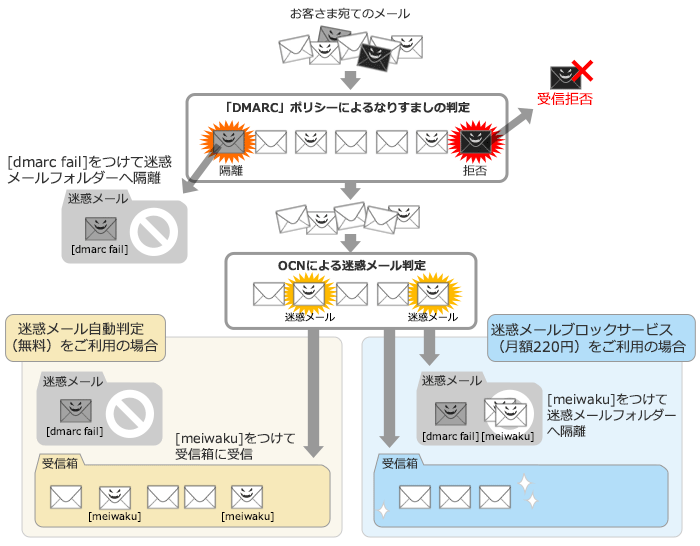
迷惑メール自動判定(無料)の利用方法
OCNへのお申し込みは不要です。
さらに、フィルタリング設定をすることで、迷惑メールを隔離することができます。
迷惑メール自動判定サービスについて、詳しくはこちら(よくある質問)
1. 利用設定を確認します
PCからOCNメール(Webメール)にログインし、「迷惑メール自動判定(無料)」の利用設定を確認します。
※PC版の画面からのみ設定ができます。スマホ版の画面では利用ボタンが表示されません。

2. フィルタリング設定をします
件名に付けられた[meiwaku]を条件に、OCNメール(Webメール)またはメールソフト・アプリでフィルタリングの設定をします。
OCNメール(Webメール)側でフィルタリングしておくと、メールソフトやアプリには迷惑メールが届かなくなります。
PCからOCNメール(Webメール)でフィルタリング設定をする
※スマホのメールアプリではフィルタリング設定ができない場合がありますので、OCNメール(Webメール)側でフィルタリングすることをおすすめします。
件名に[meiwaku]のついたメールも全て受信してから、メールソフト・アプリの機能でフィルタリングしたい場合は、以下を参照してください。
Windowsをお使いのお客さま
3. 以上で、「迷惑メール自動判定(無料)」の設定は完了です
迷惑メールブロックサービス(月額220円)の利用方法
OCN マイページからお申し込みいただくだけで、すぐに迷惑メールをOCN側でブロックし、お客さまのメールソフトやアプリへは届かないよう隔離します。
判定に誤りがある場合に通報したり、必ず受信したいメールは必着に設定することもできます。
1. OCN マイページから申し込みます
手順は以下のリンクをご覧ください。

「メールウイルスチェックサービス」と合わせてのご利用がオススメ
「メールウイルスチェックサービス」と合わせた「安心セレクトパック」で、よりおトクに安心してメールをご利用いただけます。
2. OCNメール(Webメール)にログインし「迷惑メールブロック設定」を行います
詳しくは以下のリンクを参照してください。
3. 以上で、「迷惑メールブロックサービス(月額220円)」の設定は完了です
さらに、以下の機能がご利用いただけます。
隔離されたメールの確認方法
隔離された「なりすましメール」や「迷惑メール」の内容を確認したい場合は、以下のリンクを参照してOCNのWebメールにログインし、[迷惑メール]フォルダー内をご確認ください。
※「DMARC」ポリシーの判定で「拒否」となったメールは、受信しないため確認できません。
その他のセキュリティサービスについて
「迷惑メール自動判定」や「迷惑メールブロックサービス」の他に、セキュリティソフト・アプリを使うことで、さらにインターネットやメールを安全に利用することができます。OCNをご契約のお客さまにおすすめのセキュリティサービスについては、以下のリンクをご参照ください。
こんなときは?
 アンケートにご協力をお願いします
「疑問・問題は解決しましたか?」