
設定・トラブル
迷惑メールのフィルタリング設定|メール|macOS Sequoia|迷惑メール対策|メールサービス
OCNの[迷惑メール自動判定]で迷惑メールと判定されたメールを、macOS Sequoiaでフォルダーに振り分ける方法をご案内します。
※ 他のメールソフトやアプリでの設定方法はこちらをご参照ください。
-
メール
- macOS Sequoia -
メールの設定方法(POP)
メールで困ったときは?
- STEP
- 1/14
以下のリンクを参照し、[迷惑メール自動判定]の設定を行ってください。
設定が終わっているお客さまは、STEP2へ進みます。
- [迷惑メール自動判定]の利用設定
- STEP
- 2/14
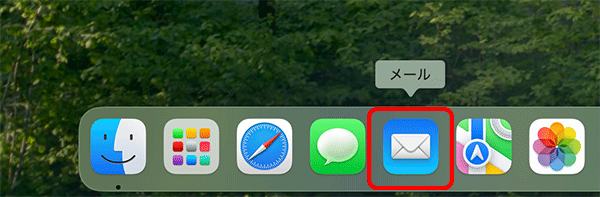
[メール]を起動します。
- STEP
- 3/14
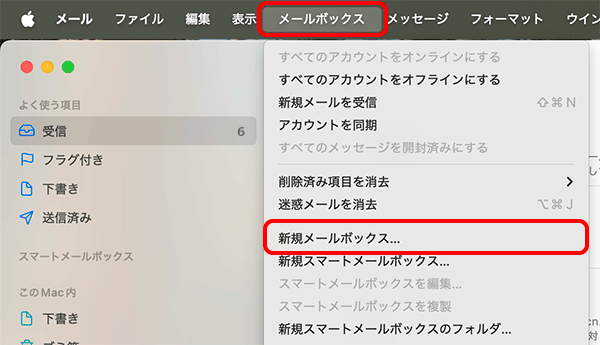
メニューバーの[メールボックス]-[新規メールボックス]をクリックします。
- STEP
- 4/14
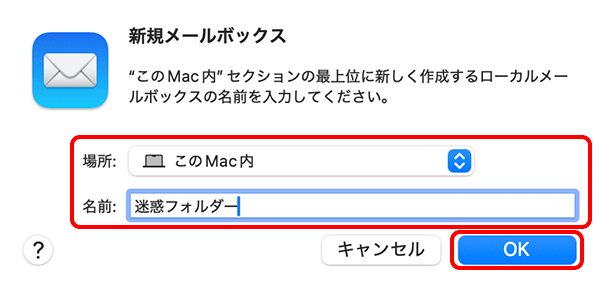
[新規メールボックス]画面が表示されます。
[場所]は[このMac内]を選択し、[名前]にお好きなフォルダー名を入力します。[OK]をクリックします。
※画像では例として、フォルダー名を[迷惑フォルダー]としています。
- STEP
- 5/14
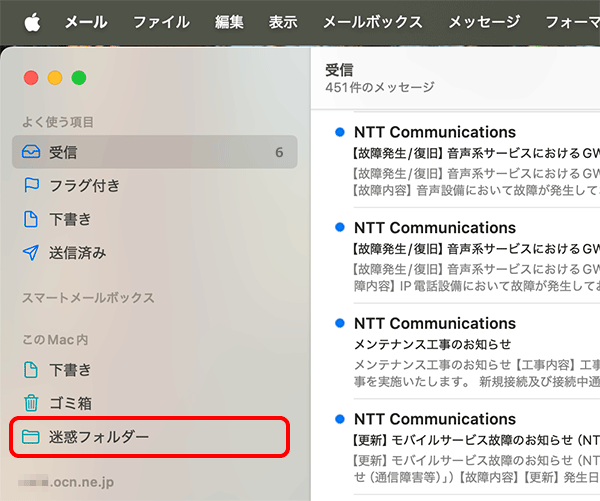
左メニューの[このMac内]に、作成したフォルダーが表示されます。
- STEP
- 6/14
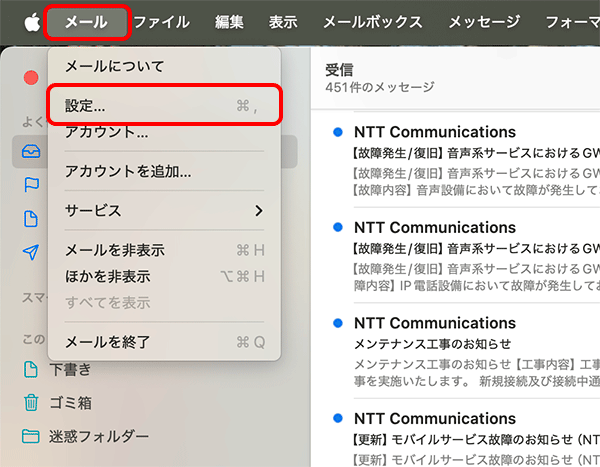
メニューバーの[メール]-[設定]をクリックします。
- STEP
- 7/14
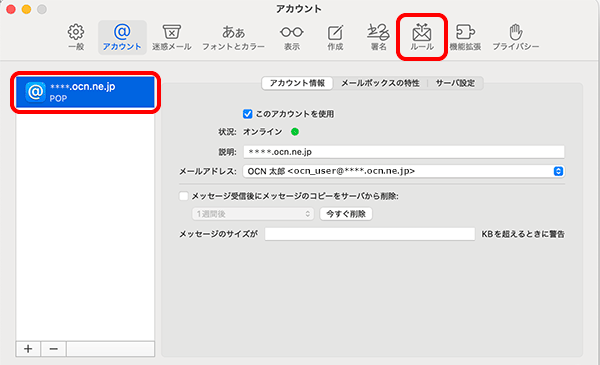
設定するアカウントを選択し、[ルール]をクリックします。
- STEP
- 8/14
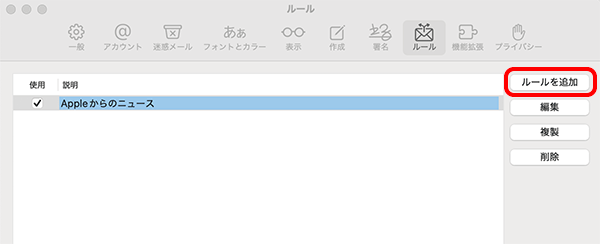
[ルールを追加]をクリックします。
- STEP
- 9/14
フィルターの設定画面が表示されます。
以下の表を参照して設定します。
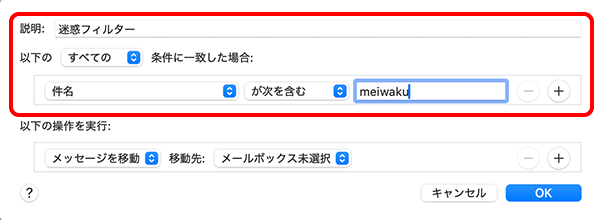
| 説明 | フィルターの説明を入力 ※画像では例として[迷惑フィルター]としています。 |
|---|---|
| 以下の ~ 条件に一致した場合 | [すべての]を選択。続けてその下で[件名]と[が次を含む]を選択し、入力欄に meiwaku と入力 |
- STEP
- 10/14
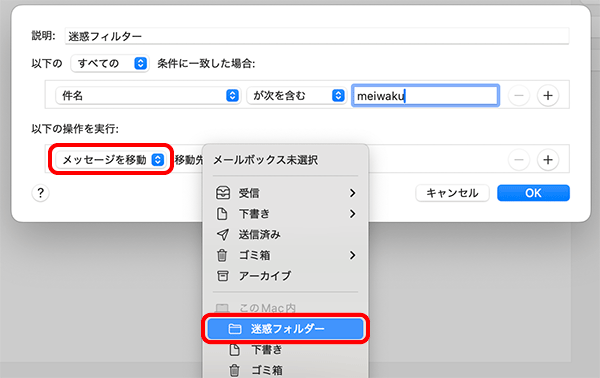
[以下の操作を実行]で[メッセージを移動]を選択します。[移動先]のプルダウンメニューをクリックし、[迷惑フォルダー]を選択します。
- STEP
- 11/14
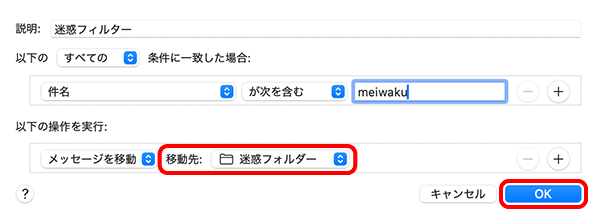
[移動先]の右に[迷惑フォルダー]と表示されます。
[OK]をクリックします。
- STEP
- 12/14
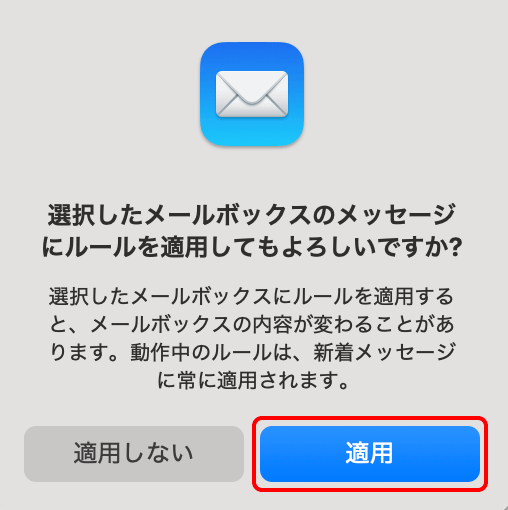
[選択した ~ 適用してもよろしいですか?]と表示されますので[適用]をクリックします。
- STEP
- 13/14
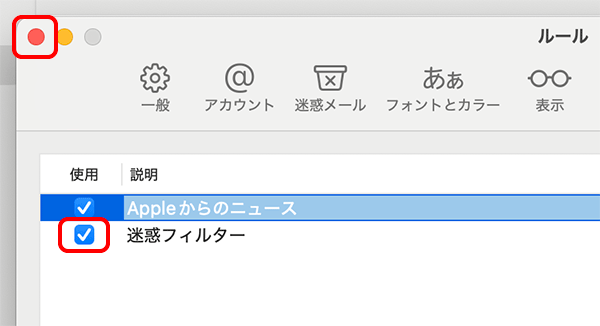
[迷惑フィルター]の[使用]欄がチェックされていることを確認し、[● 閉じる]をクリックして完了です。
- STEP
- 14/14
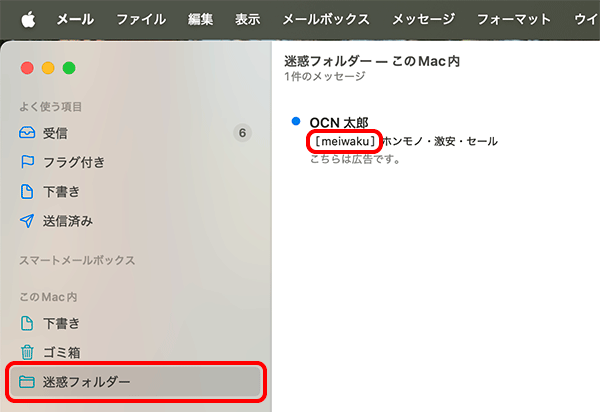
振り分けられたメールは[迷惑フォルダー]で確認することができます。
 アンケートにご協力をお願いします
「疑問・問題は解決しましたか?」