
設定・トラブル
メールパスワードを変更する(POP)|メール|macOS Sequoia|メールサービス
macOS SequoiaにPOPで設定したOCNのメールパスワードを変更する方法をご案内します。
※ POPとIMAPの違いや特徴はこちらをご参照ください。
-
メール(POP)
- macOS Sequoia -
メールの設定方法(POP)
メールで困ったときは?
※ このメールソフトに設定しているアカウントを削除すると、受信したメールなどのデータも削除されますのでご注意ください。
- STEP
- 1/6
以下のリンクを参照し、OCN マイページでメールパスワードの変更手続きをします。
手続きが終わっているお客さまは、STEP2へ進みます。
- メールパスワードの変更手続き方法
- STEP
- 2/6
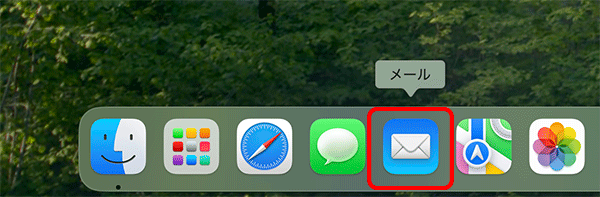
[メール]を起動します。
- STEP
- 3/6
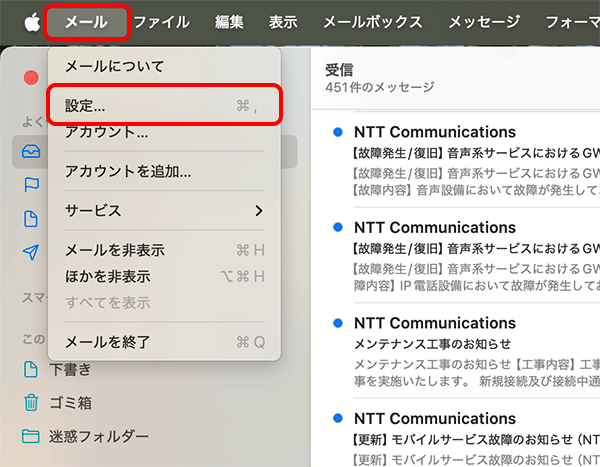
メニューバーの[メール]-[設定]をクリックします。

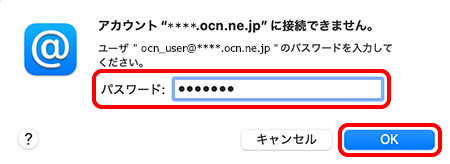
[パスワード]の入力画面が表示された場合
新しいメールパスワードを入力し、[OK]をクリックして完了です。
- STEP
- 4/6
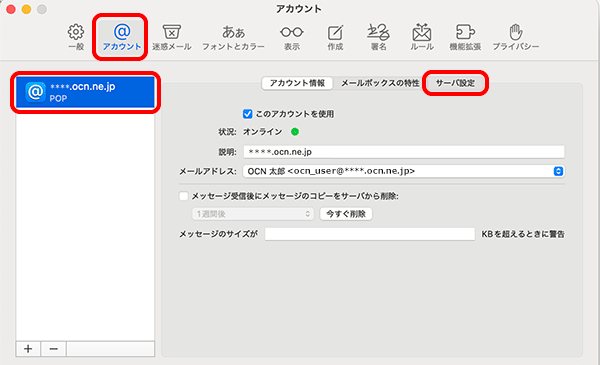
設定画面が表示されます。
[アカウント]をクリックし、設定を変更するアカウントを選択します。
[サーバ設定]をクリックします。
- STEP
- 5/6
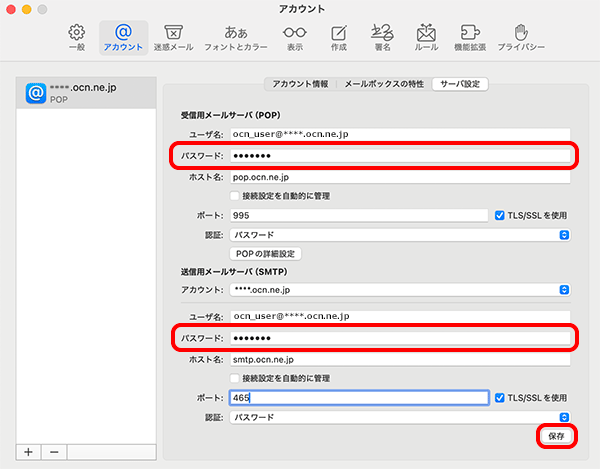
[受信用メールサーバ(POP)]と[送信用メールサーバ(SMTP)]の[パスワード]に、新しいメールパスワードを入力します。[保存]をクリックします。
- STEP
- 6/6
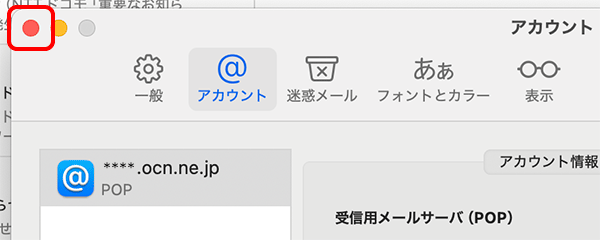
画面左上の[● 閉じる]をクリックして完了です。
メールの送受信ができない場合は、以下のページへお進みください。
 アンケートにご協力をお願いします
「疑問・問題は解決しましたか?」