
設定・トラブル
サーバーのメールを残す/消す(POP)|メール|macOS Sequoia|メールサービス
macOS SequoiaにPOPで設定したメールアドレスのメールを、OCNのサーバーに残すかどうか設定する方法をご案内します。
※ POPとIMAPの違いや特徴はこちらをご参照ください。
-
メール(POP)
- macOS Sequoia -
メールの設定方法(POP)
メールで困ったときは?
macOSの他の設定方法をお探しの場合は、以下のリンクをご参照ください。
※ このメールソフトに設定しているアカウントを削除すると、受信したメールなどのデータも削除されますのでご注意ください。
- STEP
- 1/4
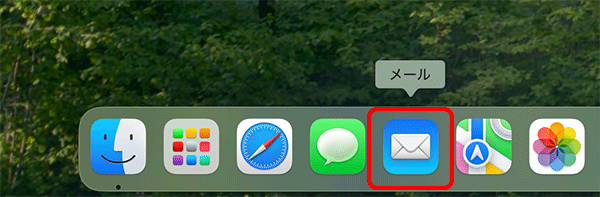
[メール]を起動します。
- STEP
- 2/4
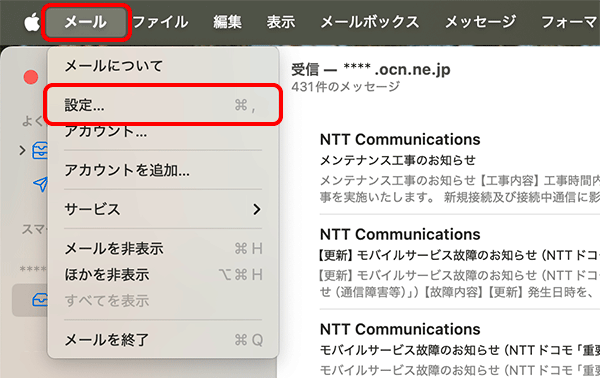
メニューバーの[メール]-[設定]をクリックします。
- STEP
- 3/4
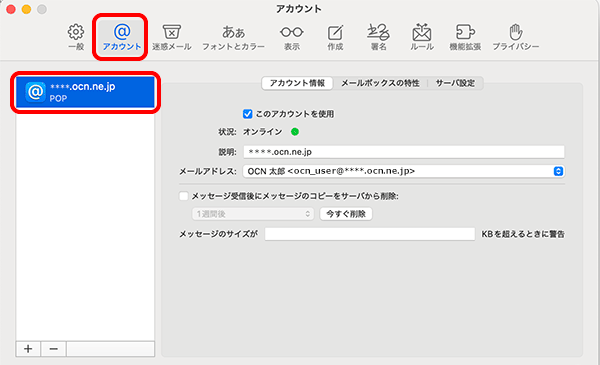
設定画面が表示されます。
[アカウント]をクリックし、設定を変更するアカウントを選択します。
- STEP
- 4/4
選択したアカウントの画面が表示されます。
以下よりどちらに設定したいか選択してください。
-
メールをサーバーに残す
OCNメール(Webメール)をご利用の場合や、複数の端末でメールを受信したい場合はこちらに設定してください。
-
メールをサーバーに残さない、または残す期間を設定する
同じメールを何度も受信するなどのトラブルが発生する場合はこちらに設定してください。
この設定を行うメリットやデメリット、注意点について詳しくは以下のリンクをご参照ください。
メールをサーバーに残す
OCNメール(Webメール)をご利用の場合や、複数の端末でメールを受信したい場合はこちらに設定してください。
- STEP
- 1/2
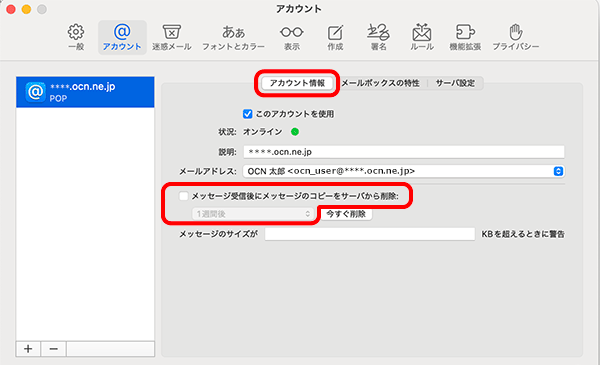
[アカウント情報]をクリックします。
[メッセージ受信後にメッセージのコピーをサーバから削除]のチェックをはずします。
[メッセージ受信後にメッセージのコピーをサーバから削除]の項目がない場合
メールソフトとサーバーの内容が同期される、IMAP方式での設定になっています。
メールソフトで削除したメールはサーバーからも削除されるため、このページの設定は不要です。
- STEP
- 2/2
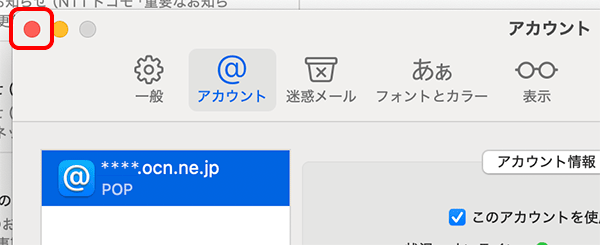
画面左上の[● 閉じる]をクリックして完了です。
メールをサーバーに残さない、または残す期間を設定する
同じメールを何度も受信するなどのトラブルが発生する場合はこちらに設定してください。
※この設定を行うと、サーバーから削除されたメールはOCNメール(Webメール)では確認できなくなります。
- STEP
- 1/3
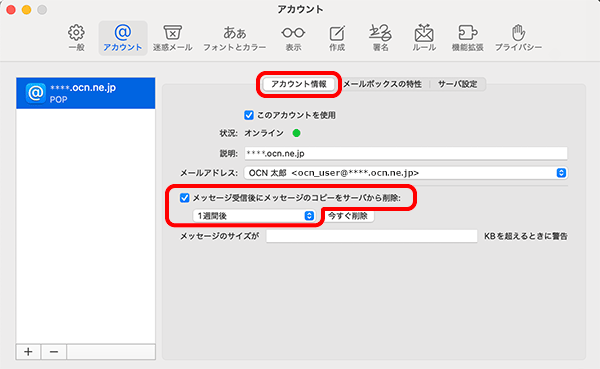
[アカウント情報]をクリックします。
[メッセージ受信後にメッセージのコピーをサーバから削除]にチェックし、すぐ下の項目をクリックします。
[メッセージ受信後にメッセージのコピーをサーバから削除]の項目がない場合
メールソフトとサーバーの内容が同期される、IMAP方式での設定になっています。
メールソフトで削除したメールはサーバーからも削除されるため、このページの設定は不要です。
- STEP
- 2/3
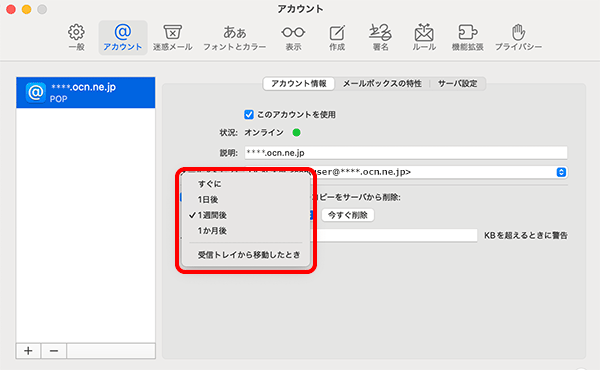
削除のタイミングを選択します。
※[受信トレイから移動したとき]にチェックした場合は、メールソフトの[受信]トレイからメールを移動したときにサーバー上の同じメールが削除されます。
- STEP
- 3/3
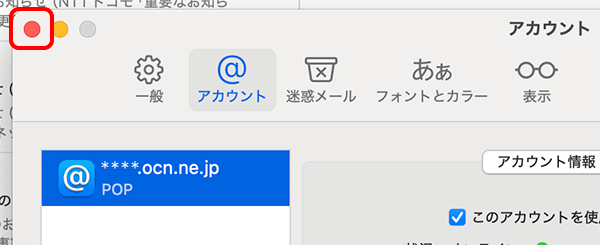
画面左上の[● 閉じる]をクリックして完了です。
解決しない場合は、OCNテクニカルサポートまでお問い合わせください。
 アンケートにご協力をお願いします
「疑問・問題は解決しましたか?」