
設定・トラブル
迷惑メールブロックサービスの誤判定を通報したい(Webメールで受信した場合)|PC|OCNメール(Webメール)|メールサービス
迷惑メールブロックサービスの誤判定を、お客さまより通報していただく方法をご案内します。
このページはWebメールで受信した誤判定メールをPCから通報する手順です。
- OCNメール
(Webメール) -
Webメールの使い方
-
メールで困ったときは?
迷惑メール誤判定通報とは
迷惑メール判定結果の間違いを、判定精度向上のためにお客さまからお知らせいただく機能です。
迷惑メールブロックサービスをお申し込みのお客さまのみ、ご利用いただけます。
※通報内容がすべて反映されるとは限りません。また、通報の反映結果は照会できません。
※通報したお客さまの個人情報は守られます。
迷惑メールが迷惑と判定されない場合
Webメールで受信した「迷惑メール」が迷惑メールとして判定されない場合に、お客さまから通報していただく手順をご案内します。
メールアプリやソフトで受信した場合はこちらのリンクをご参照ください。
- STEP
- 1/5
以下のリンクをクリックし、OCNメールにログインします。
- STEP
- 2/5
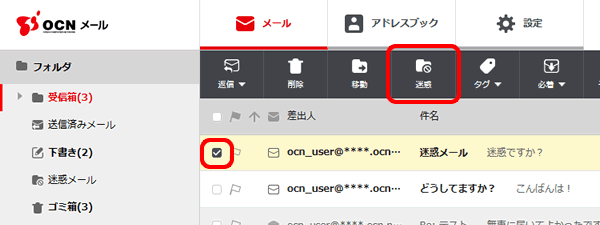
迷惑メールとして通報するメールにチェックし、[迷惑]をクリックします。

[迷惑]がない場合
本機能は「迷惑メールブロックサービス(月額220円)」をお申し込みのお客さまのみ、ご利用いただけます。詳しくは、以下のリンクをご参照ください。
「迷惑メール自動判定」「迷惑メールブロックサービス」の利用方法
メールアプリで受信したメールを通報したい場合
以下のリンクをご参照ください。
- STEP
- 3/5
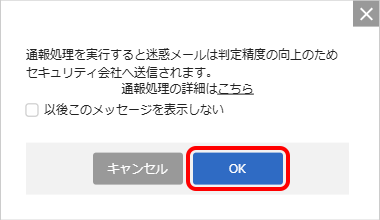
通報処理の実行についての確認画面が表示されます。
[OK]をクリックします。
- STEP
- 4/5
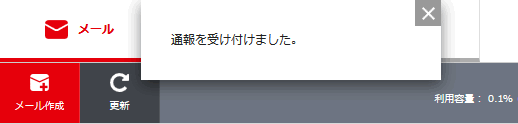
[通報を受け付けました。]と表示されたら完了です。
- STEP
- 5/5
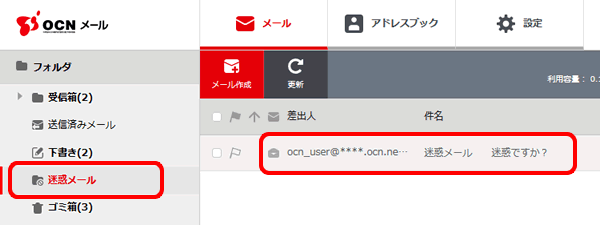
通報されたメールは[迷惑メール]フォルダに移動します。
誤って迷惑メールと判定されてしまう場合
「迷惑メールではないメール」が、誤って迷惑メールと判定されてしまう場合に、お客さまから通報していただく手順をご案内します。
- STEP
- 1/5
以下のリンクをクリックし、OCNメールにログインします。

ログインできない場合は以下のリンクをご確認ください
- STEP
- 2/5
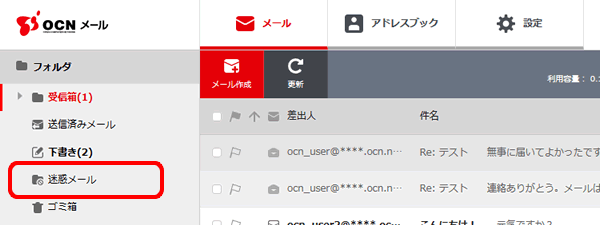
[迷惑メール]をクリックします。
- STEP
- 3/5
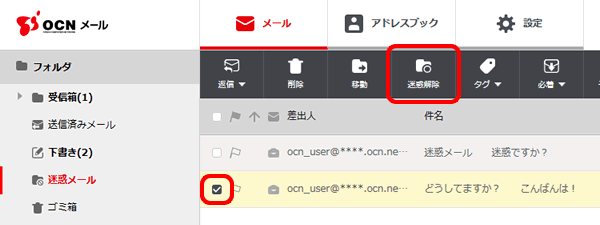
誤って迷惑と判定されたメールにチェックし、[迷惑解除]をクリックします。
[迷惑解除]がない場合
本機能は「迷惑メールブロックサービス(月額220円)」をお申し込みのお客さまのみ、ご利用いただけます。詳しくは、以下のリンクをご参照ください。
- STEP
- 4/5
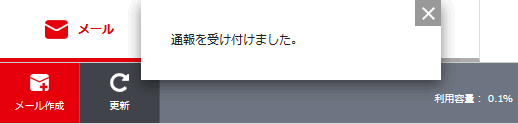
[通報を受け付けました。]と表示されたら完了です。
- STEP
- 5/5
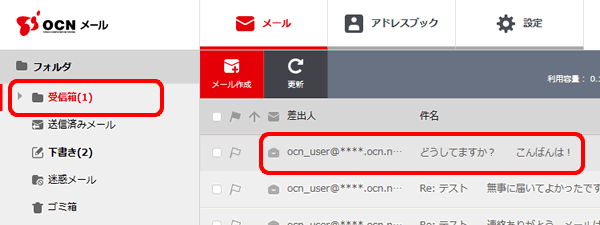
通報されたメールは[迷惑メール]フォルダから[受信箱]に移動します。
続けて「メール必着設定」を行うと、登録したメールを[受信箱]で受信できるようになります。
設定方法は、以下のリンクをご参照ください。
 アンケートにご協力をお願いします
「疑問・問題は解決しましたか?」
ログインできない場合は以下のリンクをご確認ください