
設定・トラブル
迷惑メールブロックサービスの誤判定を通報したい(メールアプリで受信した場合)|PC|OCNメール(Webメール)|メールサービス
迷惑メールブロックサービスの誤判定を、お客さまより通報していただく方法をご案内します。
このページはメールアプリやソフトで受信した誤判定メールのデータを保存し、Webメール画面から通報する手順です。
Webメールで受信した場合はこちらのリンクをご参照ください。
※この機能はPCでのみ利用できます。
- OCNメール
(Webメール) -
Webメールの使い方
-
メールで困ったときは?
判定漏れ迷惑メール通報とは
迷惑メールの誤判定により、Outlook等のメールアプリで受信した迷惑メールを、判定精度向上のためにお客さまからご通報いただく機能です。
迷惑メールブロックサービスをお申し込みのお客さまのみ、ご利用いただけます。
※通報内容がすべて反映されるとは限りません。また、通報の反映結果は照会できません。
※通報したお客さまの個人情報は守られます。
- STEP
- 1/11
お使いのメールアプリやソフトで受信した迷惑メールを、eml形式で保存します。
- STEP
- 2/11
以下のリンクをクリックし、OCNメールにログインします。


ログインできない場合は以下のリンクをご確認ください
- STEP
- 3/11
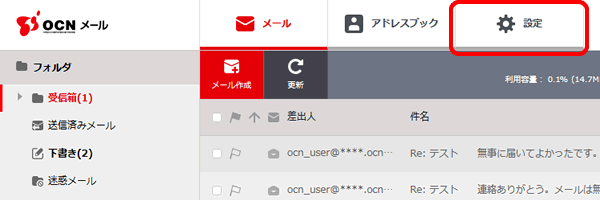
[設定]をクリックします。
- STEP
- 4/11
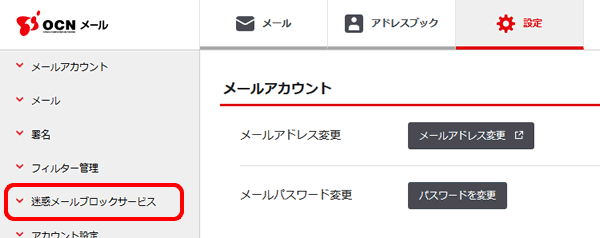
[迷惑メールブロックサービス]をクリックします。
[迷惑メールブロックサービス]がない場合
本機能は「迷惑メールブロックサービス(月額220円)」をお申し込みのお客さまのみ、ご利用いただけます。詳しくは、以下のリンクをご参照ください。
- STEP
- 5/11
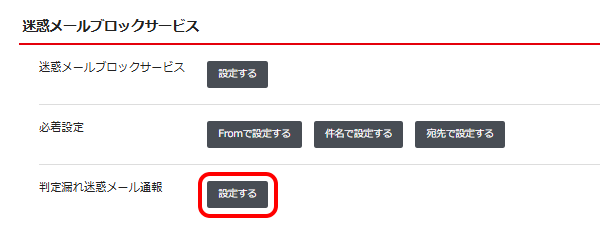
[迷惑メールブロックサービス]の各設定項目が表示されます。
[判定漏れ迷惑メール通報]の[設定する]をクリックします。
- STEP
- 6/11
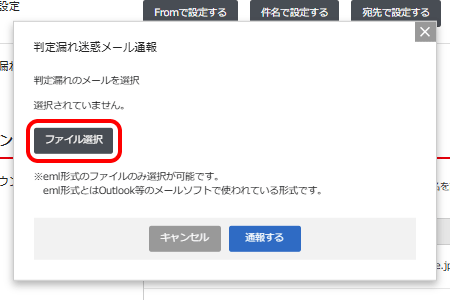
[判定漏れ迷惑メール通報]画面が表示されます。
[ファイル選択]をクリックします。
- STEP
- 7/11
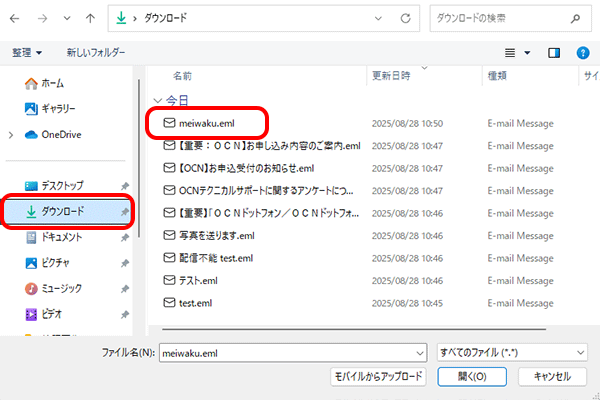
ファイルの選択画面が表示されます。
STEP1で保存先としたフォルダをクリックし、通報する迷惑メールの「emlファイル」を選択します。
※ 以下の手順は[ダウンロード]に保存した[meiwaku.eml]を通報する場合の例です。
- STEP
- 8/11
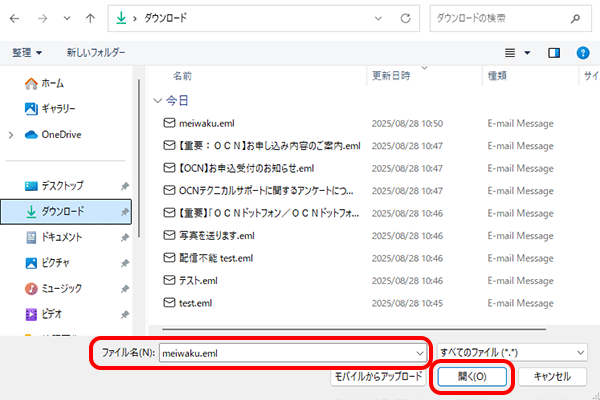
[ファイル名]欄に選択したファイルが表示されていることを確認し、[開く]をクリックします。
- STEP
- 9/11
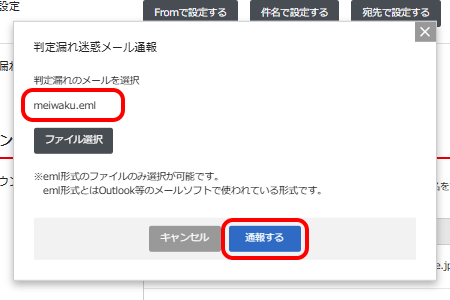
[判定漏れ迷惑メール通報]画面に戻ります。
選択した「emlファイル」のファイル名が表示されたことを確認し、[通報する]をクリックします。
- STEP
- 10/11
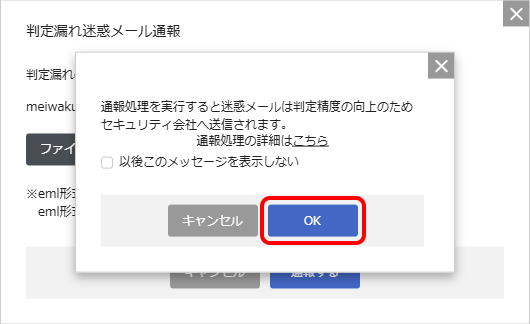
通報処理の実行についての確認画面が表示されます。
[OK]をクリックします。
- STEP
- 11/11
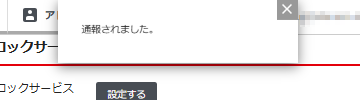
[通報されました。]と表示されたら完了です。
 アンケートにご協力をお願いします
「疑問・問題は解決しましたか?」
メールの保存方法がわからない場合
メールアプリやソフトの開発元(メーカー)にお問い合わせください。
Webメールで受信したメールを通報したい場合
以下のリンクをご参照ください。
迷惑メールブロックサービスの誤判定を通報したい(Webメールで受信した場合)