
設定・トラブル
メールを新しく設定する|メールサービス


OCNのメールアドレスで、メールを新しく使い始める方法をご案内します。
面倒な設定が不要なOCNメール(Webメール)を利用する方法と、メールソフトやアプリにアカウントを設定して利用する方法があります。
スマホとPC、どちらにメールを設定しますか?


スマホにメールを設定する
スマホの機種はどちらですか?
iPhone・iPad(iOS / iPadOSの端末)
お使いのメールソフト・アプリを選択し手順をご参照ください。
 メール(OS標準アプリ)
以下のリンクより、ご利用のiOSのバージョンを選択してご参照ください。
※ iOSのバージョンを確認したい場合はこちら
 Microsoft Outlook
以下のリンクをご参照ください。
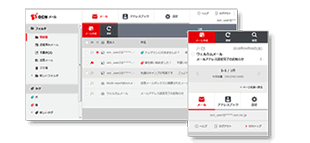
 設定不要で使える♪ OCNのWebメール
その他のメールソフトやアプリ
上記以外のメールソフトやアプリについては、以下のリンクを参照してください。
その他のスマホ(Android端末)
お使いのメールソフト・アプリを選択し手順をご参照ください。
 Gmailアプリ
以下のリンクより、ご利用のAndroidのバージョンを選択してご参照ください。
※ Androidのバージョンを確認したい場合はこちら
 Microsoft Outlook
以下のリンクより、ご利用のAndroidのバージョンを選択してご参照ください。
※ Androidのバージョンを確認したい場合はこちら
設定不要で使える♪ OCNのWebメール
その他のメールソフトやアプリ
Android 5 / 4付属のメールアプリをお使いの方はこちらをご参照ください。
上記以外のメールソフトやアプリについては、以下のリンクを参照してください。

PCにメールを設定する
PCのOSはどちらですか?
Windows
お使いのメールソフト・アプリを選択し手順をご参照ください。
 Microsoft Outlook
以下のリンクより、ご利用のバージョンを選択してご参照ください。
※ Outlookのバージョンを確認したい場合はこちら
 Mozilla Thunderbird
以下のリンクより、ご利用のバージョンを選択してご参照ください。
※ Thunderbirdのバージョンを確認したい場合はこちら
設定不要で使える♪ OCNのWebメール
その他のメールソフトやアプリ
上記以外のメールソフトやアプリについては、以下のリンクを参照してください。
Mac
お使いのメールソフト・アプリを選択し手順をご参照ください。
メール / Mail
以下のリンクより、ご利用のmacOSのバージョンを選択してご参照ください。
※ macOSのバージョンを確認したい場合はこちら
Mozilla Thunderbird
以下のリンクより、ご利用のバージョンを選択してご参照ください。
※ Thunderbirdのバージョンを確認したい場合はこちら
設定不要で使える♪ OCNのWebメール
その他のメールソフトやアプリ
上記以外のメールソフトやアプリについては、以下のリンクを参照してください。
 アンケートにご協力をお願いします
「疑問・問題は解決しましたか?」