
設定・トラブル
Mac メールソフトのバージョン確認|メールサービス
Macで使用しているメールソフトのバージョン確認方法をご案内します。
※ Windowsでメールソフトをお使いの場合はこちらをご参照ください。
- メールサービス
-
メールの設定方法
メールで困ったときは?
以下より、メールソフトを選択し参照してください。
メールのバージョン確認
本手順ではメール 16(macOS Tahoe)を使用しています。画面・アイコン・名称等はバージョンにより異なります。
- STEP
- 1/3
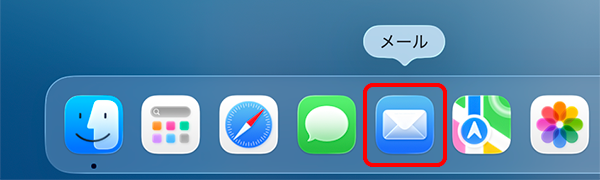
[メール]を起動します。
- STEP
- 2/3
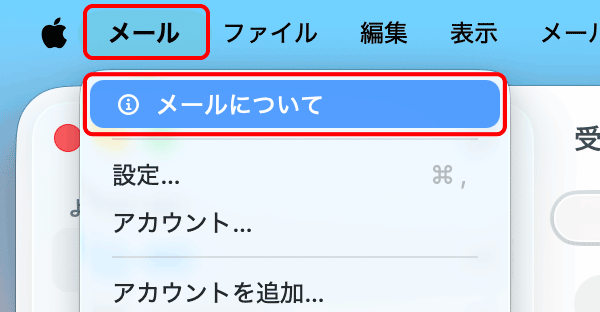
メニューバーの[メール]-[メールについて]をクリックします。
- STEP
- 3/3
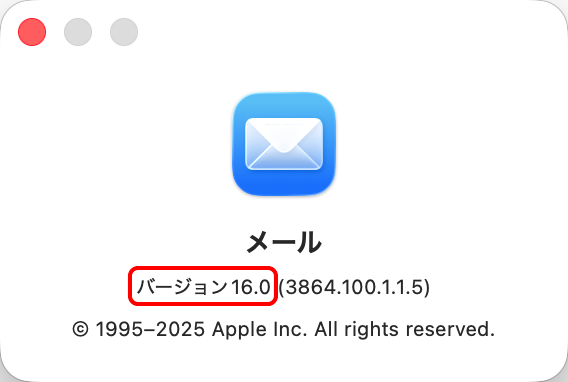
表示された画面で、メールのバージョンを確認できます。
続けて「メールソフトの設定」を行う場合は、以下のページへお進みください。
Thunderbirdのバージョン確認
本手順ではThunderbird 143を使用しています。画面・アイコン・名称等はバージョンにより異なります。
- STEP
- 1/3
[Thunderbird]を起動します。

- STEP
- 2/3
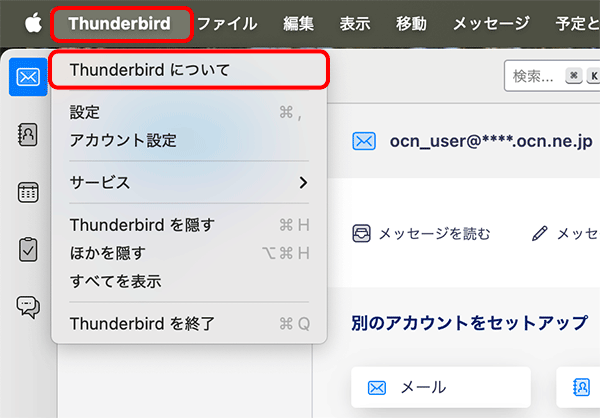
メニューバーの[Thunderbird]-[Thunderbird について]をクリックします。
- STEP
- 3/3
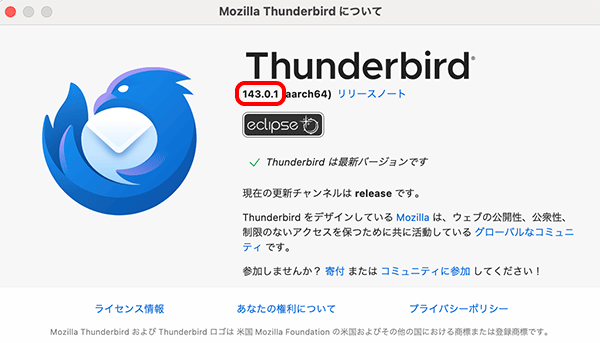
表示された画面で、Thunderbirdのバージョンを確認できます。
続けて「メールソフトの設定」を行う場合は、以下のページへお進みください。
 アンケートにご協力をお願いします
「疑問・問題は解決しましたか?」