
設定・トラブル
メールを新しく設定する(IMAP)|Outlook for Windows|メールサービス
Outlook for Windowsに、OCNのメールアドレスを新しくIMAPで設定する方法をご案内します。
- Outlook for
Windows -
-
メールの設定方法(IMAP)
-
メールで困ったときは?
-
-
本メールアプリで削除したメールは、メールサーバー上からも削除されますのでご注意ください。
Microsoftの仕様で、メッセージルール(条件振分)や、迷惑メールフィルター機能は利用できません。
- STEP
- 1/12
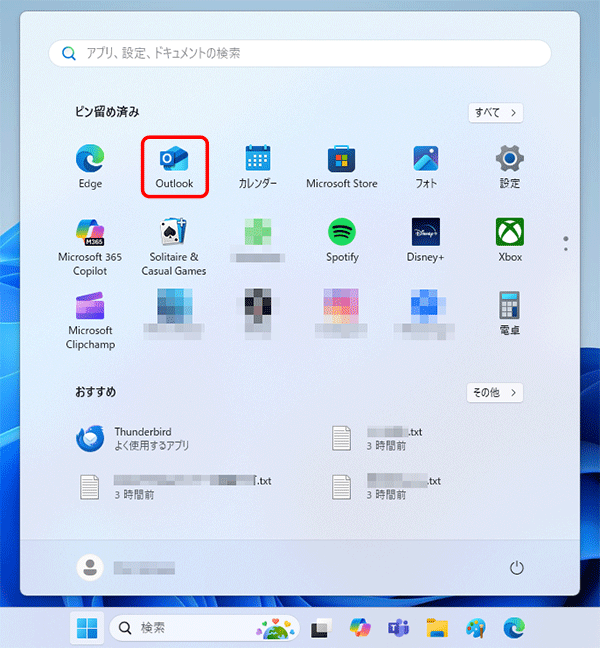
インターネットに接続し、Windows画面下部タスクバーの[ スタート]をクリックします。
- STEP
- 2/12
表示された[ピン留め済み]から[Outlook]をクリックします。
※[Outlook(new)]と表示された場合は、そちらをクリックしてください。

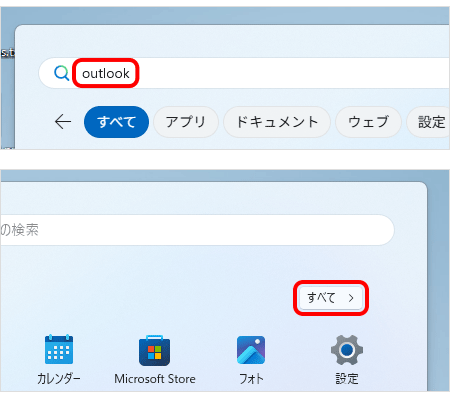
[ピン留め済み]に[Outlook]がない場合
上部の検索エリアに outlook と入力して検索します。
または、[すべて]をクリックし、[O行]から[Outlook]をクリックします。
- STEP
- 3/12
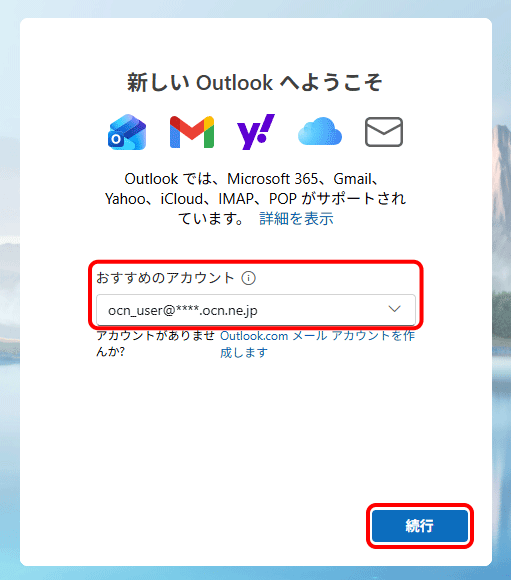
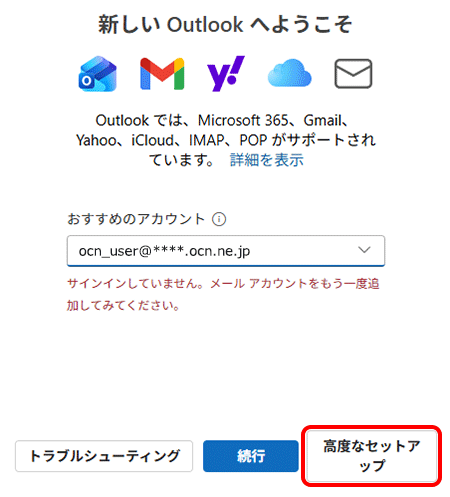
[新しい Outlook へようこそ]画面が表示されます。
[おすすめのアカウント]欄にOCNのメールアドレスを入力し、[続行]をクリックします。
メールアドレスがわからない場合は、以下のリンクをご確認ください。
[このメール アカウントは既に追加されています。]と表示された場合
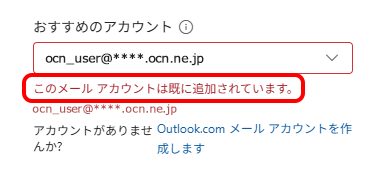
入力したメールアドレスは既に設定されています。設定を確認したい場合は以下のリンクを参照してください。
[受信トレイ]が表示された場合
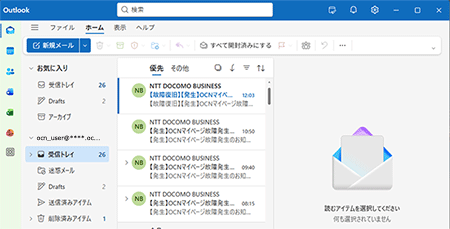
以下のリンクを参照し、設定してください。
- STEP
- 4/12
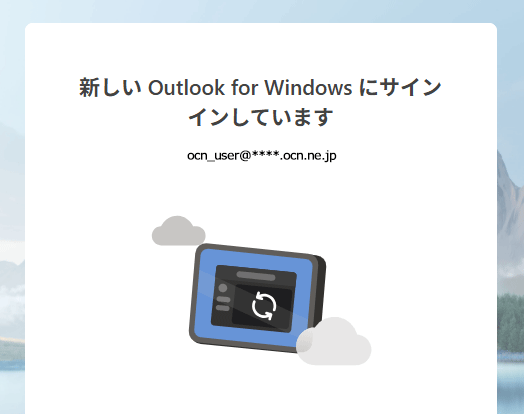
[新しい Outlook for Windows にサインインしています]と表示されます。
画面が変わるまで、そのままお待ちください。
Microsoftのサインイン画面が表示された場合
 閉じる]をクリックします。
- STEP
- 5/12
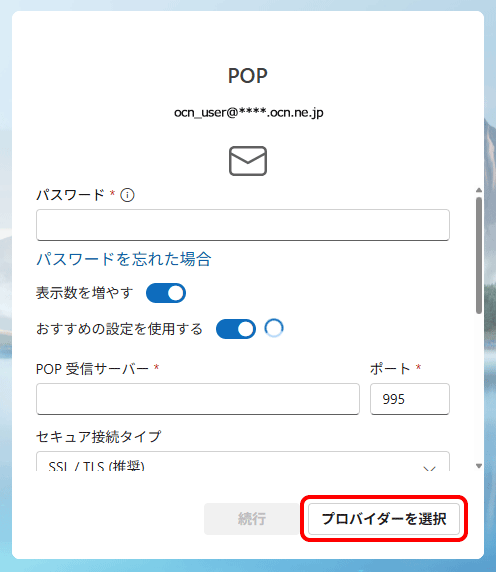
[POP]画面が表示されます。
[プロバイダーを選択]をクリックします。
- STEP
- 6/12
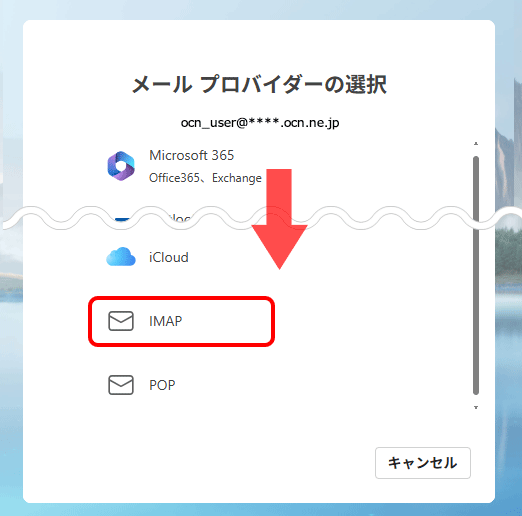
[メール プロバイダーの選択]画面が表示されます。
画面を下にスクロールし、[IMAP]をクリックします。
- STEP
- 7/12
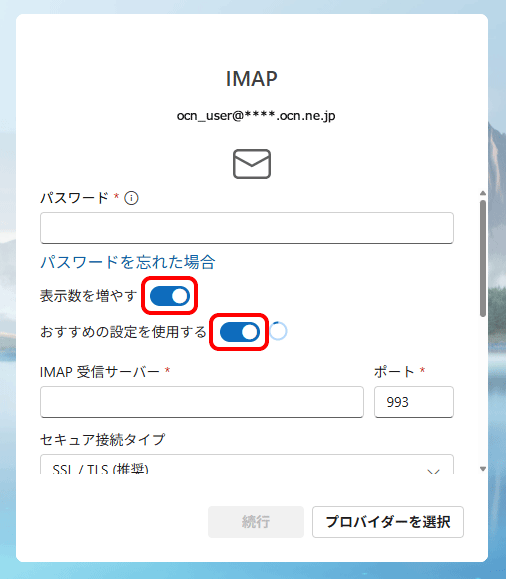
[IMAP]画面が表示されます。
[表示数を増やす]と[おすすめの設定を使用する]を[ オン]にし、[IMAP 受信サーバー]などに設定値が自動入力されるまで、そのまま待ちます。
- STEP
- 8/12
設定値が自動入力されたら、以下の表を参照し、各項目を確認します。
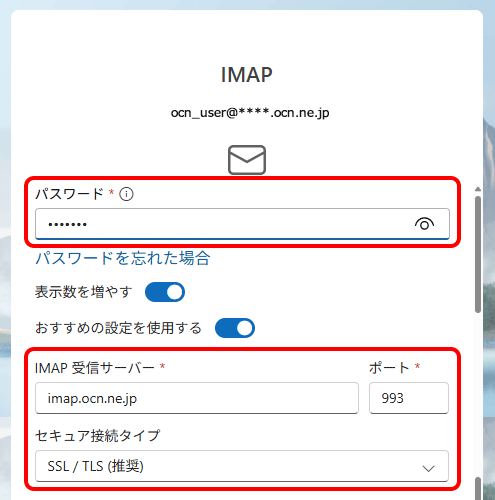
| パスワード | メールパスワードを入力 ※[ |
|---|
 表示]をクリックすると、入力したパスワードが確認できます。
| IMAP 受信サーバー | imap.ocn.ne.jp と表示 |
|---|---|
| ポート | 993 と表示 |
| セキュア接続タイプ | SSL / TLS(推奨) と表示 |
※ OCN会員登録証に記載の設定情報は古い場合がありますので、上記の表の値を確認してください。
メールパスワードがわからない場合は、以下のリンクをご確認ください。
- STEP
- 9/12
続けて画面を下にスクロールします。
以下の表を参照して各項目を確認し、[続行]をクリックします。
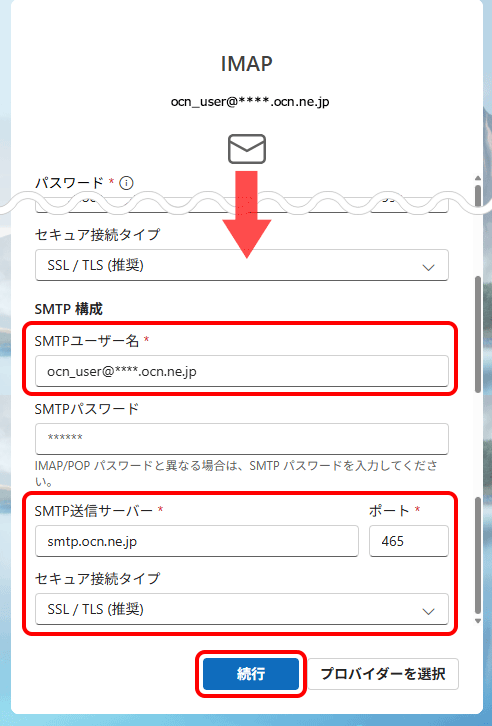
| SMTPユーザー名 | 入力したメールアドレスが表示 |
|---|---|
| SMTP送信サーバー | smtp.ocn.ne.jp と表示 |
| ポート | 465 と表示 |
| セキュア接続タイプ | SSL / TLS(推奨) と表示 |
※ OCN会員登録証に記載の設定情報は古い場合がありますので、上記の表の値を確認してください。
- STEP
- 10/12
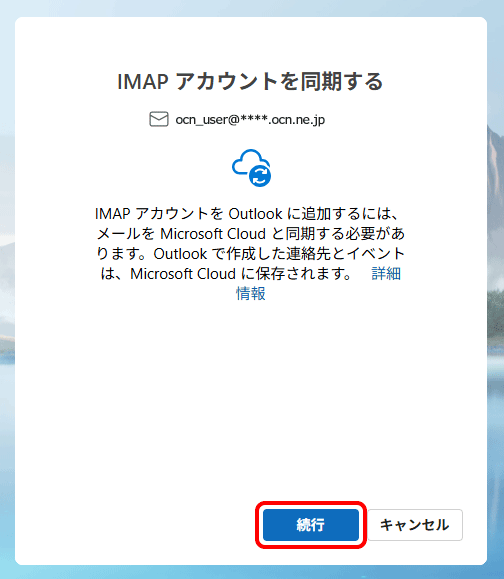
[IMAP アカウントを同期する]画面が表示されます。
[続行]をクリックします。
- STEP
- 11/12
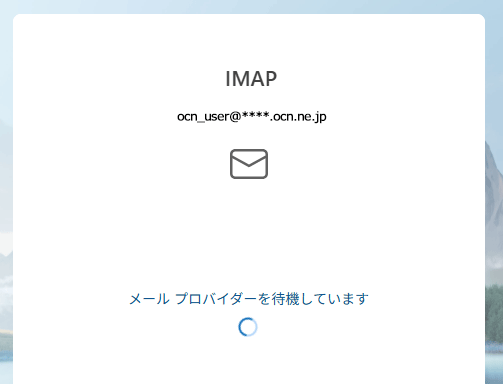
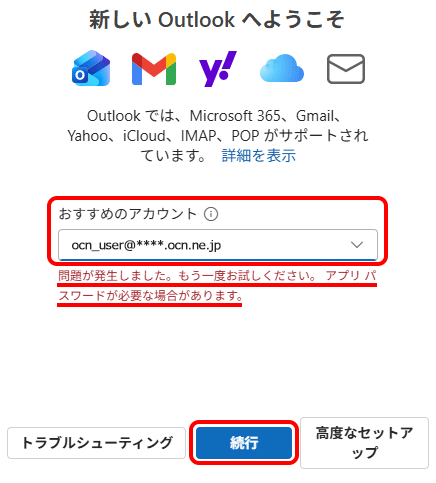
[メール プロバイダーを待機しています]等が表示されます。
画面が変わっても受信トレイ画面に移るまで、そのままお待ちください。
- STEP
- 12/12
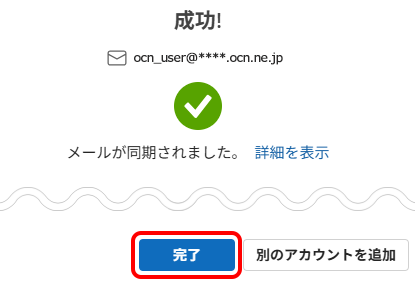
受信トレイが表示されたら、IMAPの設定は完了です。
※ 設定が反映されない場合は、Outlookの再起動をお試しください。

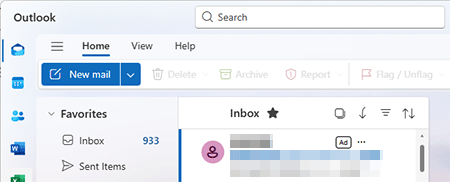
メールの送受信ができない場合は、以下のページへお進みください。
言語とタイムゾーンの修正方法
言語を日本語に、タイムゾーンを日本時間にする方法をご案内します。
※ 以下の手順は一例です。詳しい設定方法は提供元であるMicrosoftにお問い合わせください。
- STEP
- 1/7
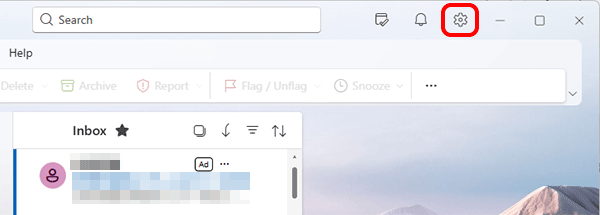
画面右上の[設定]をクリックします。
- STEP
- 2/7
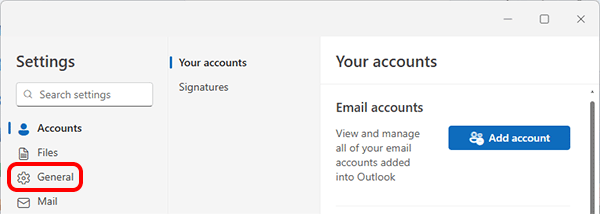
[Settings]画面が表示されます。
[General]をクリックします。
- STEP
- 3/7
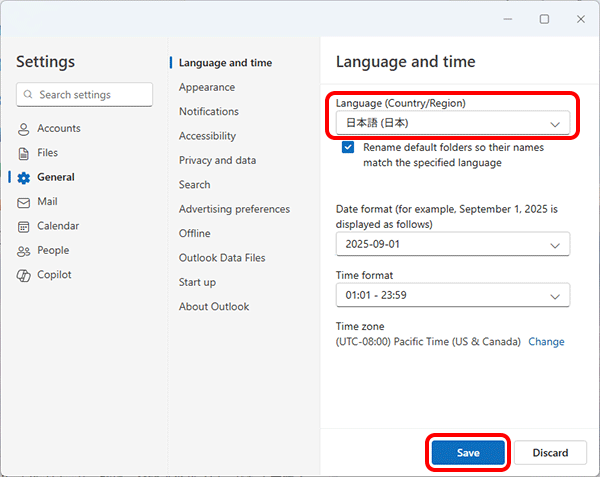
右側に[Language and time]と表示されます。
[Language(Country/Region)]欄で[日本語(日本)]を選択し、[Save]をクリックします。
- STEP
- 4/7
言語が日本語に変更されます。
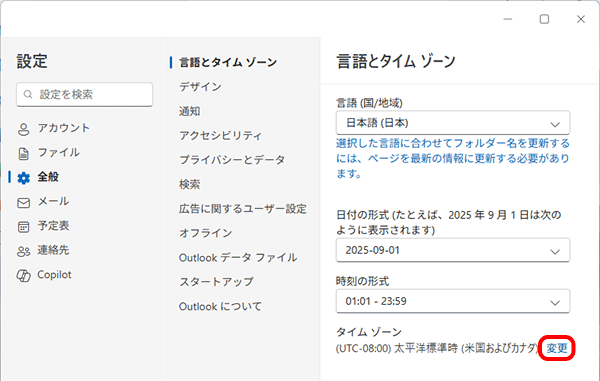
続けて[タイム ゾーン]欄の[変更]をクリックします。
※ 以降の手順は、メールの受信時刻等が日本時間になっていない場合の設定手順です。[(UTC+09:00)大阪、札幌、東京]になっている場合は、以降の設定は不要です。
- STEP
- 5/7
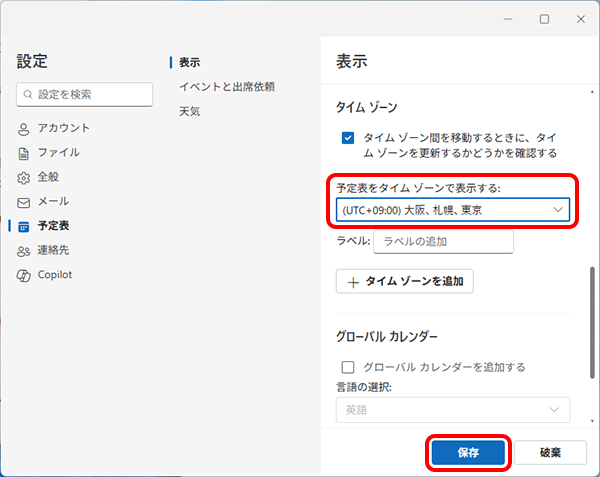
[表示]と表示されます。
[予定表をタイム ゾーンで表示する:]欄で[(UTC+09:00)大阪、札幌、東京]を選択し、[保存]をクリックします。
- STEP
- 6/7
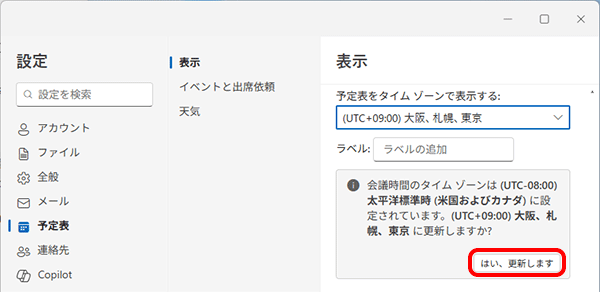
[会議時間のタイム ゾーンは~]と表示されます。
[はい、更新します]をクリックします。
- STEP
- 7/7
メールの受信時刻等が日本時間で表示されるようになります。
以上で設定は完了です。
※ 設定が反映されない場合は、Outlookの再起動をお試しください。再起動しても解決しない場合は、提供元であるMicrosoftにお問い合わせください。
 アンケートにご協力をお願いします
「疑問・問題は解決しましたか?」
※ 本手順はWindows 11を使用し、アプリのバージョン1.2025.1104.200で作成しています。画面・アイコン・名称等は、端末により異なります。