
設定・トラブル
メールパスワードを変更する(IMAP)|Outlook for Windows|メールサービス
Outlook for Windowsで、IMAPで設定したOCNのメールパスワードを変更する方法をご案内します。
- Outlook for
Windows -
-
メールの設定方法(IMAP)
-
メールで困ったときは?
-
本メールアプリで削除したメールは、メールサーバー上からも削除されますのでご注意ください。
- STEP
- 1/7
以下のリンクを参照し、OCN マイページでメールパスワードの変更手続きをします。
手続きが終わっているお客さまは、STEP2へ進みます。
- メールパスワードの変更手続き方法
- STEP
- 2/7
インターネットに接続し、Windows画面下部タスクバーの[ スタート]をクリックします。
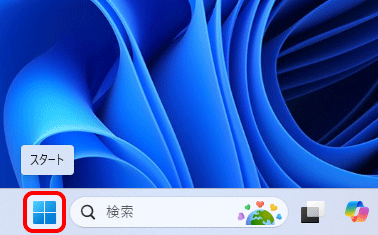
※ 本手順はWindows 11を使用し、アプリのバージョン1.2025.716.500で作成しています。画面・アイコン・名称等は、端末により異なります。
- STEP
- 3/7
表示された[ピン留め済み]から[Outlook]をクリックします。
※[Outlook(new)]と表示された場合は、そちらをクリックしてください。
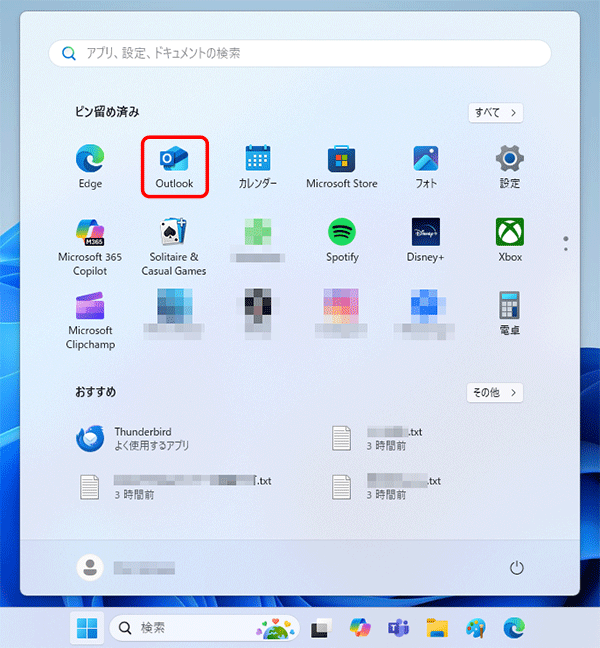

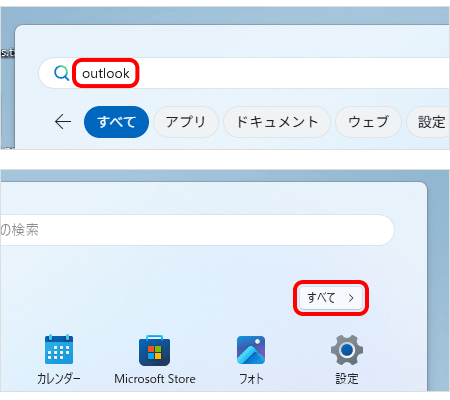
[ピン留め済み]に[Outlook]がない場合
上部の検索エリアに outlook と入力して検索します。
または、[すべて]をクリックし、[O行]から[Outlook]をクリックします。
- STEP
- 4/7
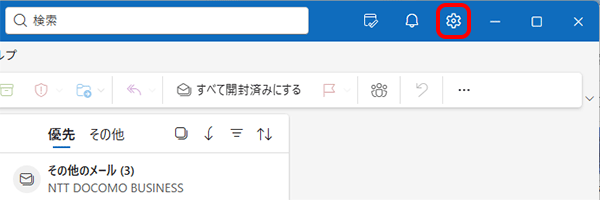
受信トレイが表示されます。
画面右上の[設定]をクリックします。
- STEP
- 5/7
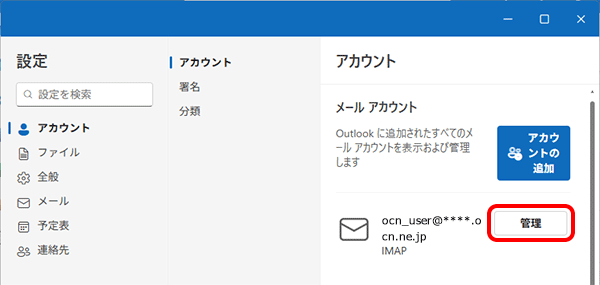
[設定]画面が表示されます。
画面右側の[メール アカウント]欄で、パスワードを変更するアカウントの[管理]をクリックします。
- STEP
- 6/7
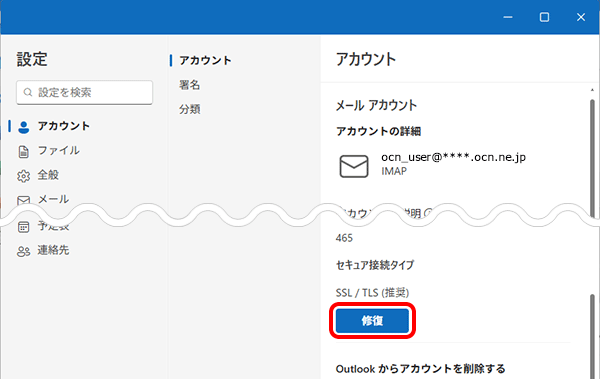
[アカウントの詳細]と表示されます。
画面を下にスクロールし、[修復]をクリックします。
- STEP
- 7/7
[パスワード]欄に新しいメールパスワードを入力し、[続行]をクリックして完了です。
 表示]をクリックすると、入力したパスワードが確認できます。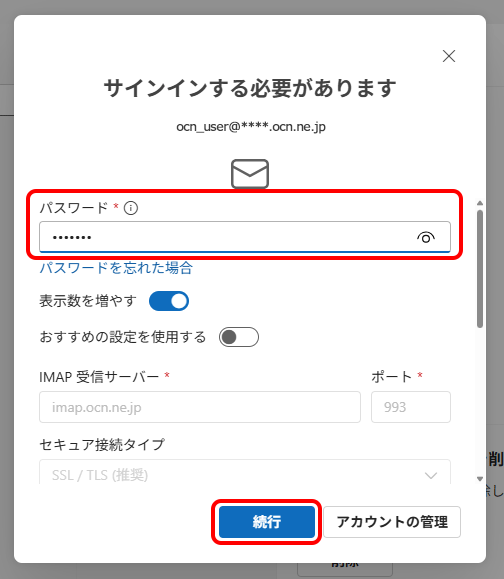
メールの送受信ができない場合は、以下のページへお進みください。
 アンケートにご協力をお願いします
「疑問・問題は解決しましたか?」