
設定・トラブル
メールを新しく設定する(POP)|Outlook 2024|Windows|メールサービス
OCNのメールアドレスをOutlook 2024に、新しくPOPで設定する方法をご案内します。
※ POPとIMAPの違いや特徴はこちらをご参照ください。
- Outlook 2024(POP)
-
-
メールの設定方法(POP)
-
メールで困ったときは?
-
- STEP
- 1/15
インターネットに接続した状態で、Outlook 2024を起動します。
- STEP
- 2/15
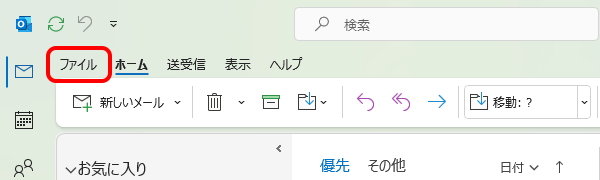
[ファイル]をクリックします。

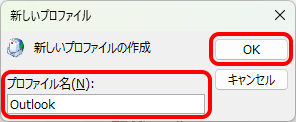
[新しいプロファイル]画面が表示された場合
新しいプロファイルにメールアドレスを設定します。[プロファイル名]につけたい名前を入力して[OK]をクリックし、STEP4に進みます。
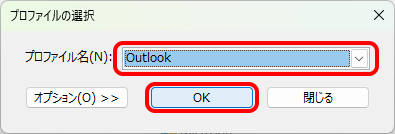
[プロファイルの選択]画面が表示された場合
メールアドレスを設定する[プロファイル名]を選択し、[OK]をクリックします。
- STEP
- 3/15
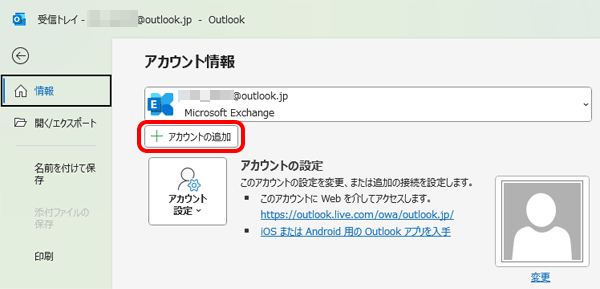
[アカウント情報]画面が表示されます。
[アカウントの追加]をクリックします。
- STEP
- 4/15
[Outlook]画面が表示されます。
入力欄にOCNのメールアドレスを入力し、[接続]をクリックします。
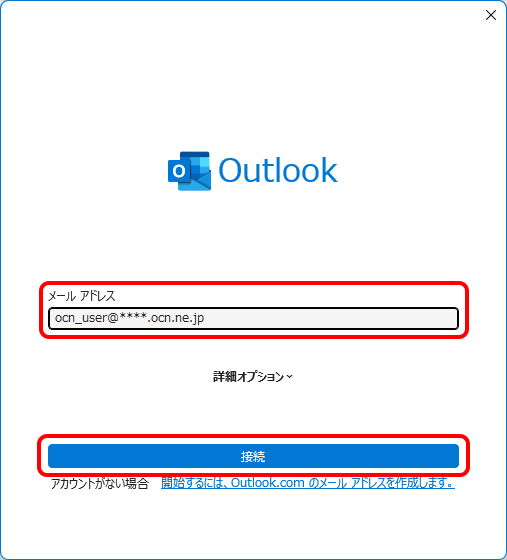
メールアドレスがわからない場合は、以下のリンクをご確認ください。
[~ 既に追加されています。]と表示された場合
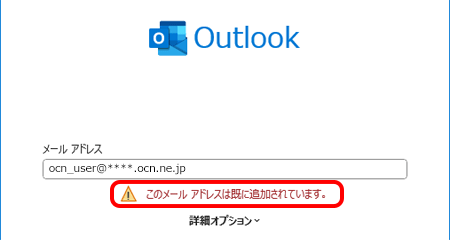
入力したメールアドレスは既に設定されています。設定を修正したい場合は以下のリンクを参照してください。
- STEP
- 5/15
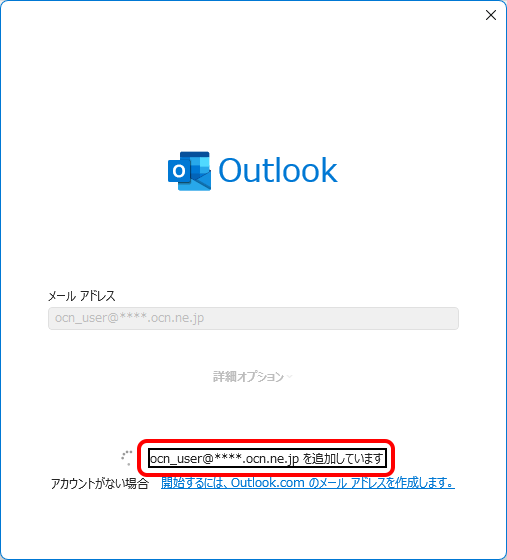
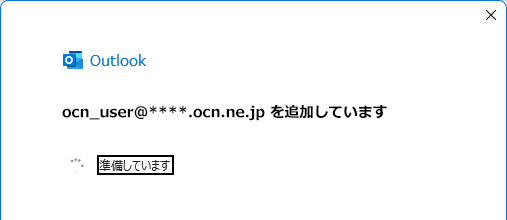
[~ を追加しています]と表示されます。
画面が変わるまで、そのままお待ちください。
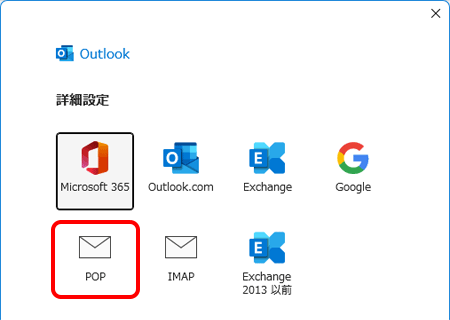
[詳細設定]画面が表示された場合
[POP]をクリックします。
- STEP
- 6/15
パスワード入力画面が表示されます。
OCNのメールパスワードを入力し、[接続]をクリックします。
 表示]をクリックすると、入力したパスワードが確認できます。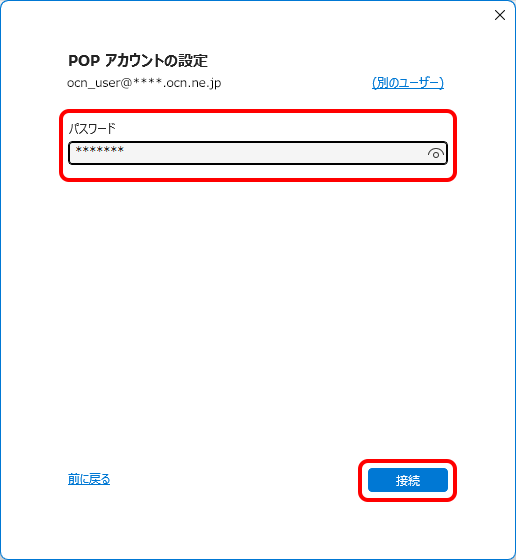
- STEP
- 7/15
[~ を追加しています]と表示されます。
画面が変わるまで、そのままお待ちください。
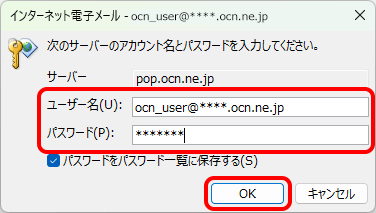
[次のサーバーのアカウント名とパスワードを入力してください。]と表示された場合
[ユーザー名]と[パスワード]を確認して正しく入力し、[OK]をクリックして次のSTEPに進みます。
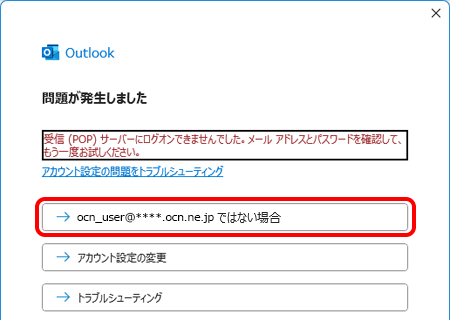
[問題が発生しました]と表示された場合
[~ ではない場合]をクリックしてSTEP4に戻り、再度設定してください。
- STEP
- 8/15
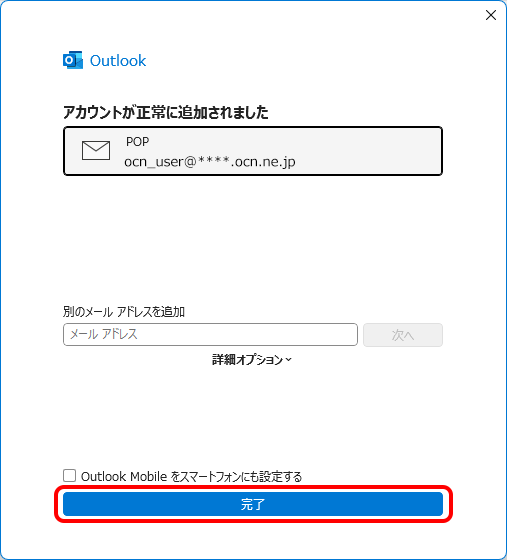
[アカウントが正常に追加されました]と表示されます。
[完了]をクリックします。
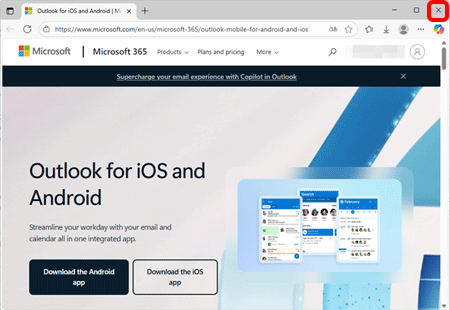
スマートフォン用の設定画面が表示された場合
右上の[×閉じる]をクリックします。
- STEP
- 9/15
受信トレイが表示されます。
[ファイル]をクリックします。
- STEP
- 10/15
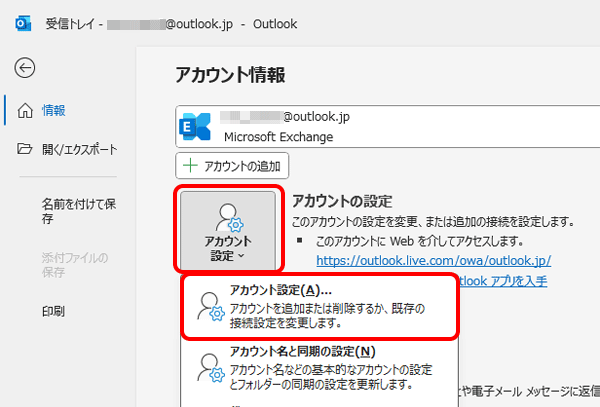
[アカウント情報]画面が表示されます。
[アカウント設定]-[アカウント設定]の順にクリックします。
- STEP
- 11/15
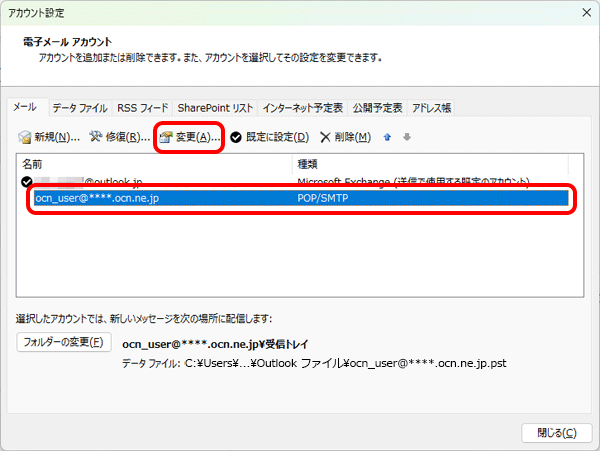
[アカウント設定]画面が表示されます。
作成したアカウントを選択し、[変更]をクリックします。
- STEP
- 12/15
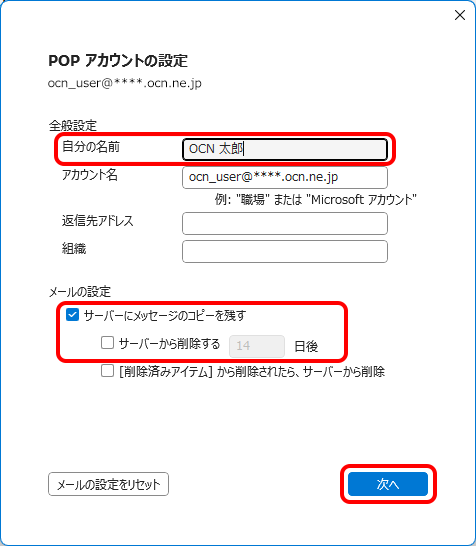
[POP アカウントの設定]画面が表示されます。
以下の表を参照して各項目を設定し、[次へ]をクリックします。
|
自分の名前 |
メールの送信時に相手に通知したい名前を入力 |
|---|
|
サーバーにメッセージのコピーを残す |
Webメールや他の端末でも同じメールを受信する場合はチェックする |
|---|---|
|
サーバーから削除する~日後 |
Webメールや他の端末でも同じメールを受信する場合はチェックしない |
- STEP
- 13/15
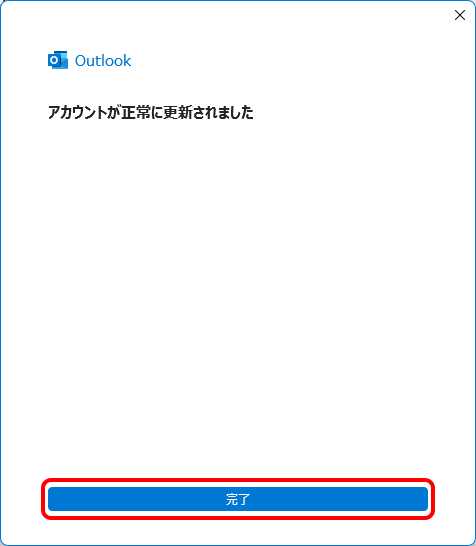
[アカウントが正常に更新されました]と表示されます。
[完了]をクリックします。
- STEP
- 14/15
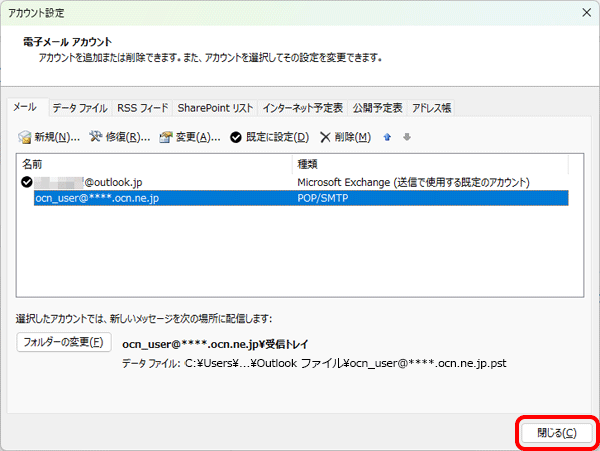
[アカウント設定]画面に戻ります。
[閉じる]をクリックします。
- STEP
- 15/15
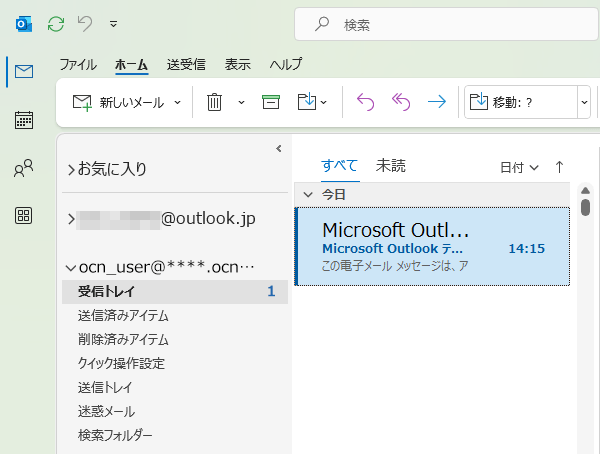
[受信トレイ]に戻りましたら、設定完了です。
メールの送受信ができない場合は、以下のページへお進みください。
 アンケートにご協力をお願いします
「疑問・問題は解決しましたか?」
Outlook 2024のアイコンがない、Outlookのアイコンが複数ある場合
STEP1
タスクバーにある[ スタート]をクリックします。
STEP2
[すべて]をクリックします。
STEP3
[O]の項目まで下にスクロールし、[Outlook(classic)]をクリックします。