
設定・トラブル
設定が正しいか確認する(POP)|Android 5|メールサービス
Android 5のメールアプリで、OCNのメールアドレスの設定が正しいか確認する方法をご案内します。
- Android 5
-
-
メールの設定方法(POP)
-
メールの操作方法
-
メールで困ったときは?
-
- STEP
- 1/9
インターネットに接続した状態で、メールアプリを起動します。
- STEP
- 2/9
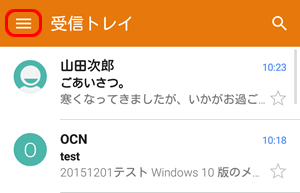
[受信トレイ]画面が表示されます。
[ メニュー]をタップします。
- STEP
- 3/9
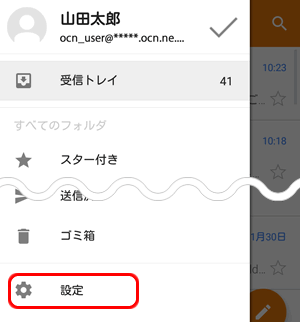
[設定]をタップします。
- STEP
- 4/9
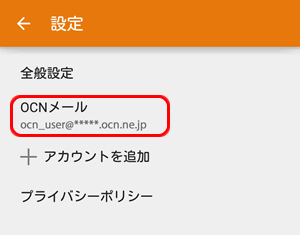
[設定]画面が表示されます。
設定を確認するアカウントをタップします。
- STEP
- 5/9
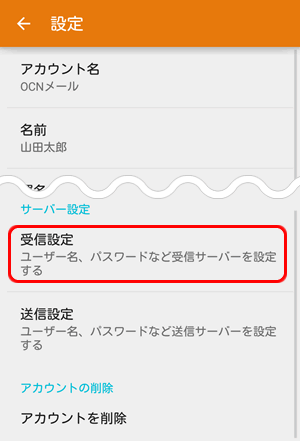
選択したアカウントの[設定]画面が表示されます。
[受信設定]をタップします。
- STEP
- 6/9
受信サーバーの設定画面が表示されます。
以下の表を参照し、各項目を確認します。
確認後、[完了]をタップします。
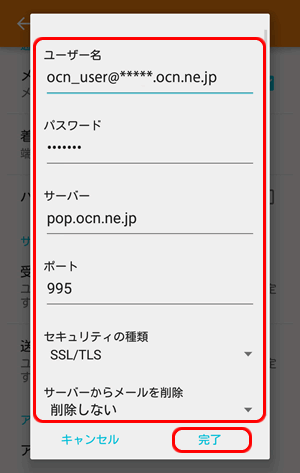
| ユーザー名 | メールアドレスを入力 |
|---|---|
| パスワード | メールパスワードを入力 |
| サーバー | pop.ocn.ne.jp と入力 |
| ポート | 995 と入力 |
| セキュリティの種類 | [SSL/TLS] を選択 |
|
サーバーからメールを削除 |
Webメールや他の端末でも同じメールを受信する場合は[削除しない]を選択 |
※OCN会員登録証に記載の設定情報は古い場合がありますので、上記の表の値を入力してください。

メールアドレスやパスワードがわからない場合は、以下のリンクをご確認ください。
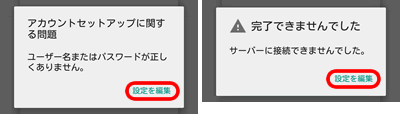
[アカウントセットアップに関する問題]または[完了できませんでした]と表示される場合
設定項目に誤りがある可能性があります。
[設定を編集]をタップし、再度設定をご確認ください。
- STEP
- 7/9
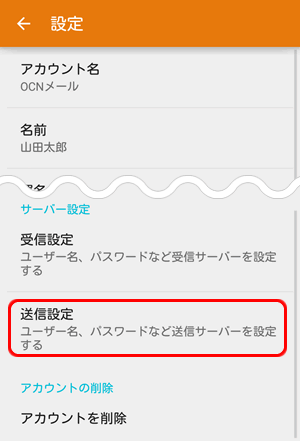
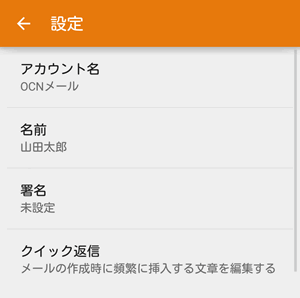
選択したアカウントの[設定]画面に戻ります。
[送信設定]をタップします。
- STEP
- 8/9
送信サーバーの設定画面が表示されます。
以下の表を参照し、各項目を確認します。
確認後、[完了]をタップします。
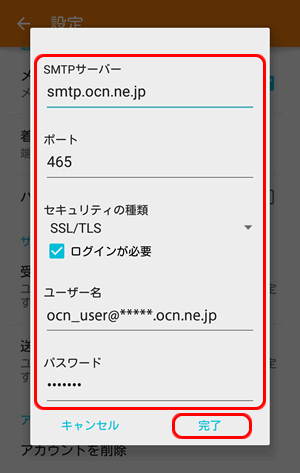
| SMTPサーバー | smtp.ocn.ne.jp と入力 |
|---|---|
| ポート | 465 と入力 |
| セキュリティの種類 | [SSL/TLS] を選択 |
| ログインが必要 | チェックする |
| ユーザー名 | メールアドレスを入力 |
| パスワード | メールパスワードを入力 |
※OCN会員登録証に記載の設定情報は古い場合がありますので、上記の表の値を入力してください。
[アカウントセットアップに関する問題]または[完了できませんでした]と表示される場合
設定項目に誤りがある可能性があります。
[設定を編集]をタップし、再度設定をご確認ください。
- STEP
- 9/9
選択したアカウントの[設定]画面に戻りましたら、確認完了です。
メールの送受信ができない場合は、以下のページへお進みください。
専門スタッフが電話や遠隔サポートでお困りごとを解決する、
「OCNプレミアムサポート(受付時間:9:00~21:00)」もございます。
 アンケートにご協力をお願いします
「疑問・問題は解決しましたか?」
※ 本手順はgooのスマホ g04(SH-M02)で作成しています。画面・アイコン・名称等は、端末により異なります。