
設定・トラブル
メールを削除してもサーバーの空き容量が増えない|OCNメール(Webメール)|メールサービス
OCNメール(Webメール)で、メールを削除してもサーバーの空き容量が増えない場合の対処方法をご案内します。
- メールサービス
-
メールの設定方法
メールで困ったときは?
考えられる原因
- 削除したメールがゴミ箱にたまっている可能性があります。
- [送信済みメール]や[下書き]フォルダ内に不要なメールが残っている可能性があります。
- 容量の大きいメールが残っている可能性があります。
対処方法
1.OCNメール(Webメール)にログインし、ゴミ箱内のメールを削除する
OCNメール(Webメール)にログイン後、以下のリンクを参照して、ゴミ箱内のメールを完全に削除してください。
ゴミ箱を空にしても空き容量が増えない場合は、受信したメールだけでなく、[送信済みメール]や[下書き]フォルダなどに不要なメールがないか確認し、削除してください。
2.容量の大きい、添付ファイルのあるメールを検索して削除する
容量の大きい、添付ファイルのあるメールを検索して削除します。以下の手順を参照してください。
※この対処方法は、PCまたはタブレット画面を横にした状態でログインした場合のみ可能です。スマホからはできません。
- STEP
- 1/10
以下のリンクをクリックし、OCNメールにログインします。
- STEP
- 2/10
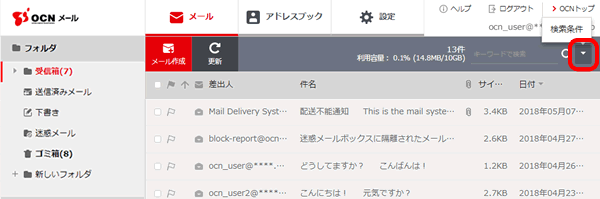
[▽ 検索条件]をクリックします。
- STEP
- 3/10
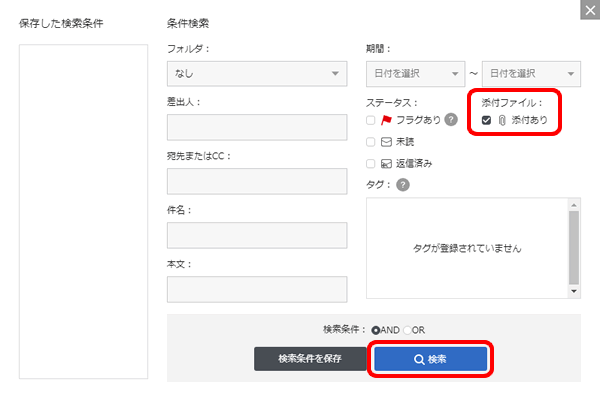
[条件検索]画面が表示されます。
[添付ファイル]欄の[添付あり]にチェックし、[検索]をクリックします。

[条件検索]画面が表示されない場合
スマホ版のWebメール画面が表示されています。この操作は、スマホ版表示ではできません。PCまたはタブレット画面を横にした状態で、PC版画面を表示してご利用ください。
- STEP
- 4/10
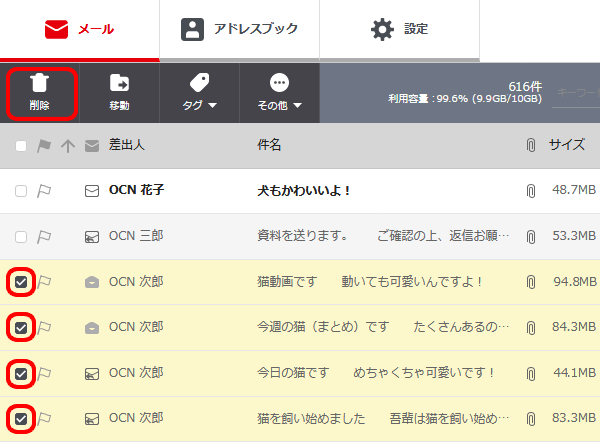
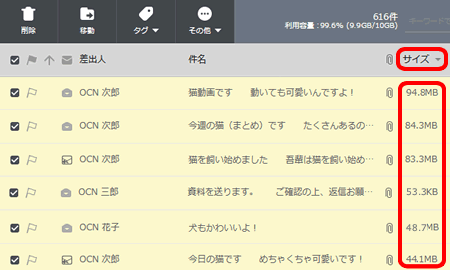
添付ファイル付きのメールが一覧に表示されます。
不要なメールにチェックし、[削除]をクリックします。
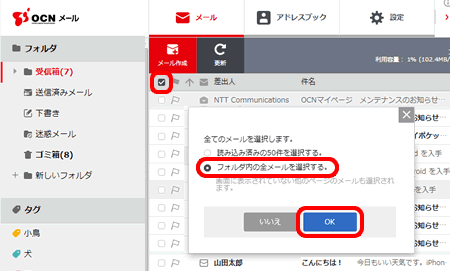
メールを一括で選択する場合
見出し欄のチェックボックスをチェックし、表示されるダイアログの[フォルダ内の全メールを選択する。]を選択して[OK]をクリックします。
ファイルサイズが大きい順に並べ替える場合
見出し欄の[サイズ]をクリックすると、サイズが大きい順に並びかえることができます。
- STEP
- 5/10
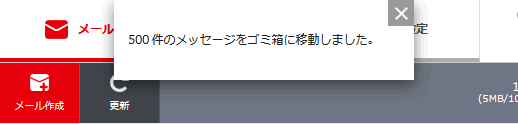
[~件のメッセージをゴミ箱に移動しました。]と表示されます。
- STEP
- 6/10
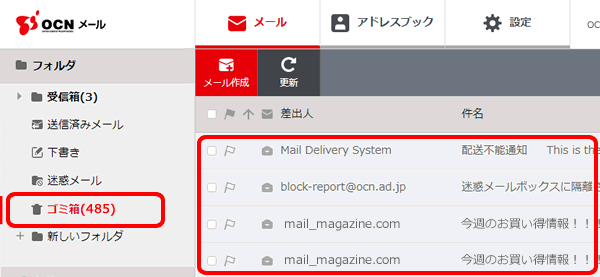
[ゴミ箱]をクリックします。
ゴミ箱の中身が表示されますので、削除しても問題無いことを確認します。
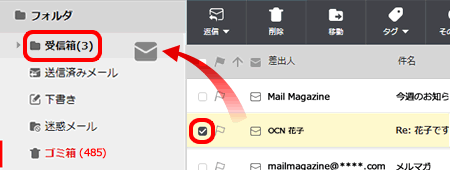
[ゴミ箱]内に削除したくないメールがある場合
削除したくないメールにチェックし、戻したいフォルダにドラッグアンドドロップします。
- STEP
- 7/10
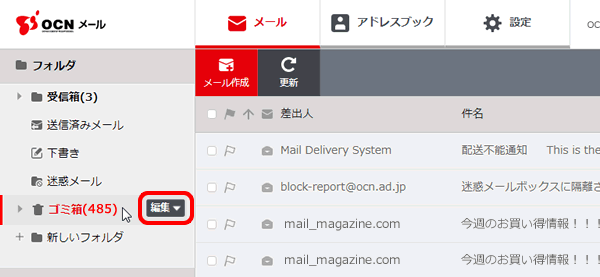
[ゴミ箱]にマウスカーソルを合わせ、右に表示される[編集]をクリックします。
- STEP
- 8/10
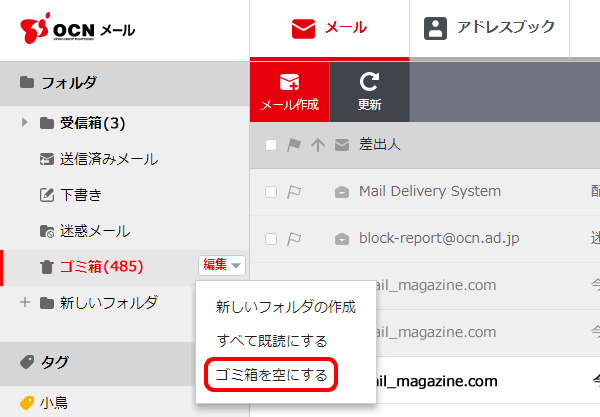
[ゴミ箱を空にする]をクリックします。

-
ゴミ箱を空にすると、メールが完全に削除されるため復元できません。
必ず、削除しても問題がないことを確認してからクリックしてください。 -
他の端末とIMAPで同期している場合、メールは全端末から完全に削除されます。
- STEP
- 9/10
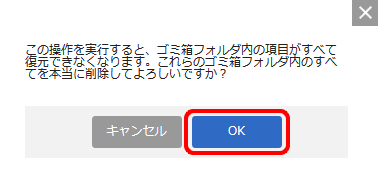
確認画面が表示されますので、[OK]をクリックします。
- STEP
- 10/10
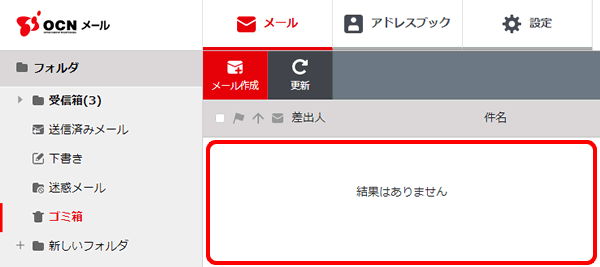
ゴミ箱のメールがすべて削除されます。
 アンケートにご協力をお願いします
「疑問・問題は解決しましたか?」
ログインできない場合は以下のリンクをご確認ください