
設定・トラブル
モバイルネットワーク設定の確認|Android 13|トラブル|OCN モバイル ONE
Android 13でOCN モバイル ONEを使う場合の、モバイルネットワーク設定を確認する方法をご案内します。
- OCN モバイル ONE
-
スマホ・タブレット
ご利用ガイド
「新コース」に変更したら接続できなくなったという場合は、以下のリンクを参照してください。
コース変更後、接続ができない場合
通信事業者を選択する
- STEP
- 1/8
SIMカードを機器本体に取り付け、認識されていることを確認します。
- SIMカードが認識されない場合
- STEP
- 2/8
ホームまたはアプリ画面で[設定]をタップします。
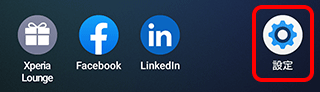
※ 画面・アイコン・名称等は端末により異なります。
- STEP
- 3/8
[設定]画面が表示されます。
[ネットワークとインターネット]をタップします。
※[SIMカードとモバイルネットワーク]などをタップする機種もあります。

- STEP
- 4/8
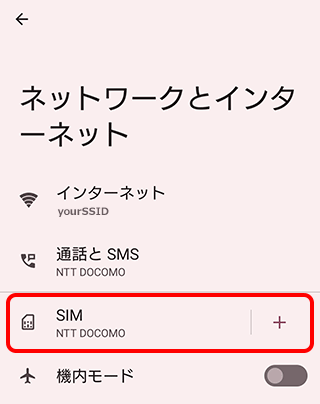
[ネットワークとインターネット]画面が表示されます。[SIM]をタップします。
※[モバイル ネットワーク]などをタップする機種もあります。
- STEP
- 5/8
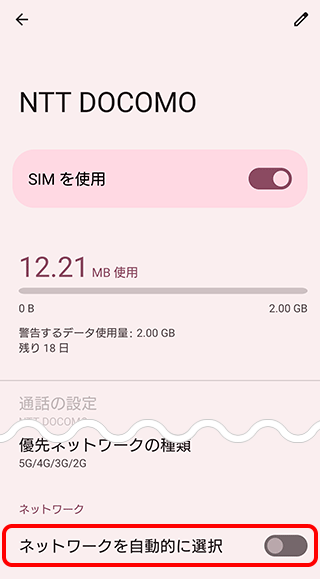
SIMの詳細画面が表示されます。
[ネットワークを自動的に選択]をタップして[ ON]にします。
※[詳細設定]をタップすると[ネットワークを自動的に選択]が表示される機種もあります。
- STEP
- 6/8
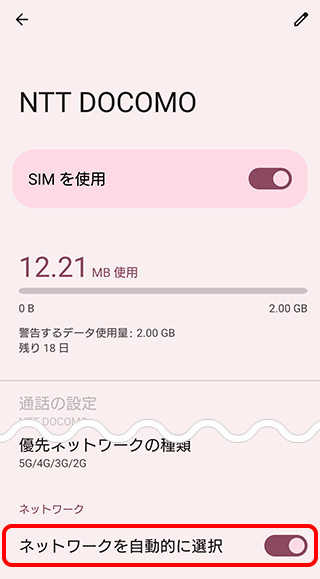
再度[ネットワークを自動的に選択]をタップします。
- STEP
- 7/8
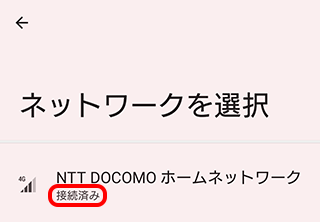
[ネットワークを選択]画面が表示されます。
[NTT DOCOMO~]の下に[接続済み]と表示されたら完了です。
※[接続済み]と表示されない場合は[NTT DOCOMO~]をタップし、[接続済み]と表示されるかご確認ください。
- STEP
- 8/8
[インターネット]画面でWi-Fi接続を[ OFF]にし、OCN モバイル ONEでインターネット接続できることをご確認ください。

インターネットに接続ができない場合
[MVNOの種類を指定する]に進んでください。
MVNOの種類を指定する
- STEP
- 1/11
ホームまたはアプリ画面で[設定]をタップします。
※ 画面・アイコン・名称等は端末により異なります。
- STEP
- 2/11
[設定]画面が表示されます。
[ネットワークとインターネット]をタップします。
※[SIMカードとモバイルネットワーク]などをタップする機種もあります。
- STEP
- 3/11
[ネットワークとインターネット]画面が表示されます。[SIM]をタップします。
※[モバイル ネットワーク]などをタップする機種もあります。
- STEP
- 4/11
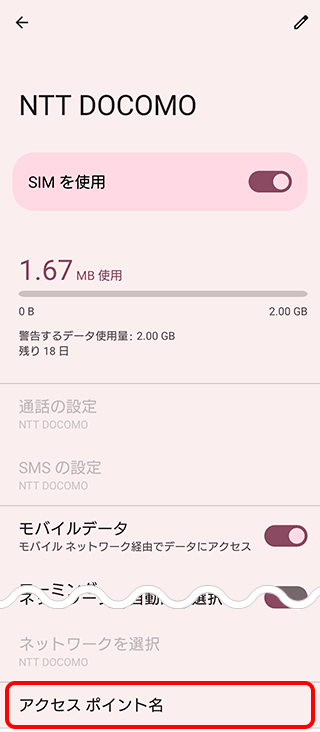
SIMの詳細画面が表示されます。
[アクセス ポイント名]をタップします。
※[詳細設定]をタップすると[アクセス ポイント名]が表示される機種もあります。
- STEP
- 5/11
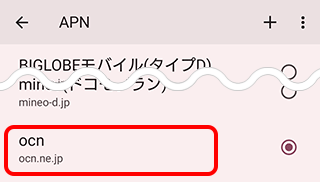
[APN]画面が表示されます。
OCN モバイル ONEのAPNをタップします。

- STEP
- 6/11
[アクセスポイントの編集]画面が表示されます。
[MVNOの種類]をタップします。

- STEP
- 7/11
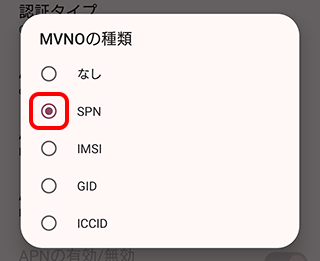
[MVNOの種類]が表示されます。
[SPN]を選択します。
- STEP
- 8/11
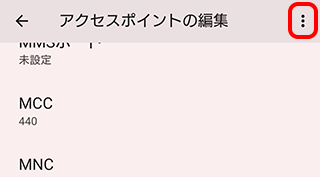
[アクセスポイントの編集]画面に戻ります。
[ メニュー]をタップします。
※[その他]などをタップする機種もあります。
- STEP
- 9/11
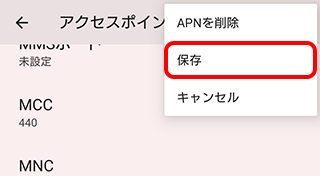
[保存]をタップします。
※保存方法は機種により異なります。わからない場合は取扱説明書などでご確認ください。
- STEP
- 10/11
[APN]画面に戻ります。
設定したAPN右の[○]を選択して完了です。

- STEP
- 11/11
[インターネット]画面でWi-Fi接続を[OFF]にし、OCN モバイル ONEでインターネット接続できることをご確認ください。
解決しない場合は、OCNテクニカルサポートまでお問い合わせください。
 アンケートにご協力をお願いします
「疑問・問題は解決しましたか?」