
設定・トラブル
インターネット接続設定の確認|iOS 26|トラブル|OCN モバイル ONE
iOS 26でOCN モバイル ONEを使う場合の、インターネット接続設定を確認する方法をご案内します。
※ モバイルデータ通信の速度が遅い場合はこちらをご参照ください。
- OCN モバイル ONE
-
スマホ・タブレット
ご利用ガイド
「新コース」に変更したら接続できなくなったという場合は、以下のリンクを参照してください。
コース変更後、接続ができない場合
- STEP
- 1/11
SIMカードを機器本体に取り付け、認識されていることを確認します。
- SIMカードが認識されない場合
- STEP
- 2/11
ホーム画面で[設定]をタップします。
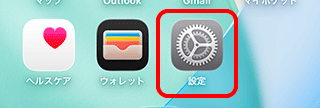
※ 画面・アイコン・名称等は端末により異なります。
- STEP
- 3/11
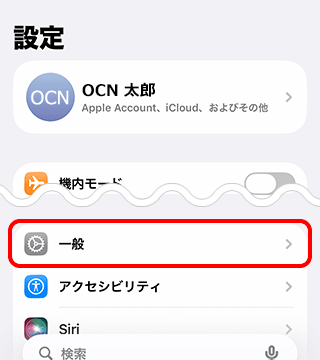
[設定]画面が表示されます。
[一般]をタップします。
- STEP
- 4/11
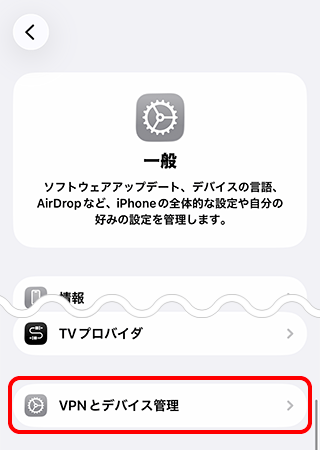
[一般]画面が表示されます。
[VPNとデバイス管理]をタップします。
- STEP
- 5/11
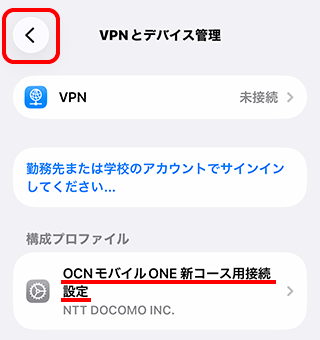
[VPNとデバイス管理]画面が表示されます。
以下を参照して構成プロファイル欄の表示を確認し、[ 戻る]をタップします。
「新コース」をご利用の場合
[OCN モバイル ONE 新コース用接続設定]と表示されていることを確認します。
「新コース以外」をご利用の場合
[OCN(Cellular)]と表示されていることを確認します。
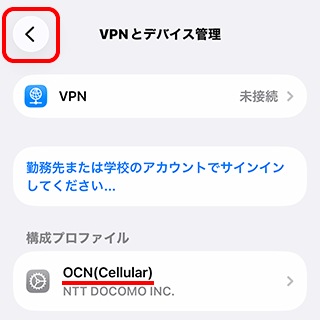

[OCN モバイル ONE 新コース用接続設定]や[OCN(Cellular)]が表示されていない場合
以下のリンクを参照し、インターネット接続設定を行ってください。
ご契約が「新コース」か「新コース以外」なのかわからない場合
[OCN アプリ]または[OCN マイページ]で確認できます。詳しい手順は以下のリンクを参照してください。
- STEP
- 6/11
[一般]画面に戻ります。
[ 戻る]をタップします。

- STEP
- 7/11
[設定]画面に戻ります。
[モバイル通信]をタップします。

- STEP
- 8/11
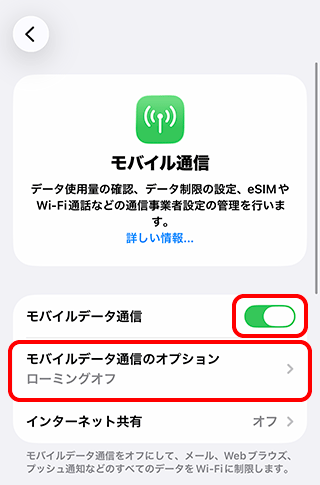
[モバイル通信]画面が表示されます。
[モバイルデータ通信]がオンになっていることを確認し、[モバイルデータ通信のオプション]をタップします。
- STEP
- 9/11
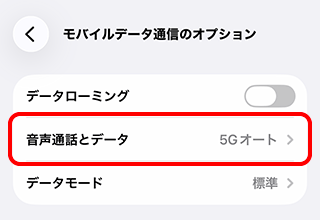
[モバイルデータ通信のオプション]画面が表示されます。
[音声通話とデータ]をタップします。
- STEP
- 10/11
[音声通話とデータ]画面が表示されます。
ご利用に合わせて選択し、設定完了です。

- STEP
- 11/11
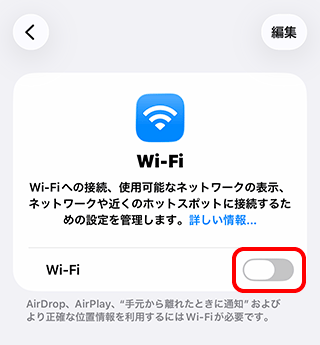
[設定]-[Wi-Fi]をタップして[Wi-Fi]スイッチをオフにし、ブラウザーを起動してインターネットに接続できることを確認してください。
解決しない場合は、OCNテクニカルサポートまでお問い合わせください。
 アンケートにご協力をお願いします
「疑問・問題は解決しましたか?」