
設定・トラブル
インターネット接続設定|iOS 26|OCN モバイル ONE
OCN モバイル ONEでiOS 26を使う場合のインターネット接続方法をご案内します。
※ 他のOS(バージョン)の設定方法はこちらをご参照ください。
- OCN モバイル ONE
-
スマホ・タブレット
ご利用ガイド
コースの変更後、新しいコース及び通信容量は翌月1日午前1時以降に適用されます。翌月までAPN設定は変更しないでください。
- STEP
- 1/21
SIMカードを機器本体に取り付け、認識されていることを確認します。
- SIMカードが認識されない場合
- STEP
- 2/21
インターネットにWi-Fiで接続し、ホーム画面で[ Safari]をタップします。
※ 構成プロファイルをダウンロードする際、ブラウザーは必ず[Safari]をご利用ください。
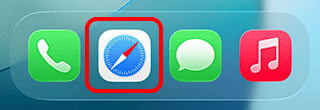
※ 本手順ではiOS 26を使用しています。
- STEP
- 3/21
以下のリンクをタップするか、URLを直接入力し、構成プロファイルのダウンロードページを表示します。
OCN モバイル ONE APN設定用構成プロファイル(https://s.ocn.jp/ltecfg)

構成プロファイルのダウンロードページが表示できない場合
プロファイルをダウンロードするためには、インターネットへの接続が必要です。Wi-Fiなどで接続されていることを確認し、再度お試しください。
- STEP
- 4/21
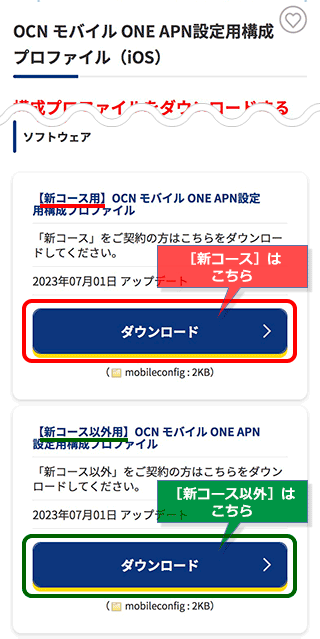
構成プロファイルのダウンロードページが表示されます。ご契約コースの[ダウンロード]をタップします。
- STEP
- 5/21
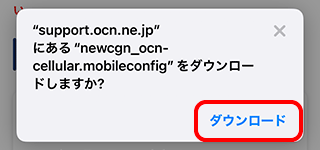
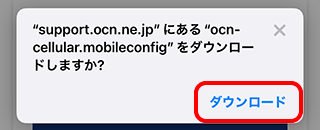
ダウンロードの確認画面が表示されます。
[ダウンロード]をタップします。
- STEP
- 6/21
ダウンロードページを閉じて、ホーム画面を表示します。
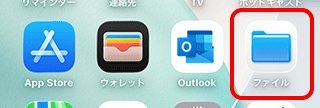
[ファイル]アプリを起動します。
- STEP
- 7/21
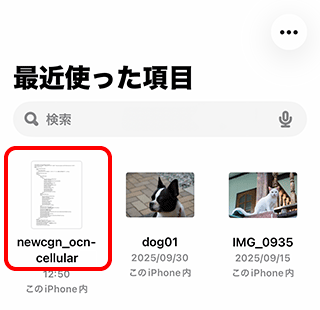
ダウンロードされたプロファイルが表示されます。
[newcgn_ocn-cellular(またはocn-cellular)]をタップします。
※ 以下は「新コース」の場合の例です。
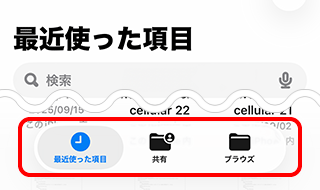
プロファイルが見つからない場合
画面下部から他の画面を選択してご確認ください。
- STEP
- 8/21
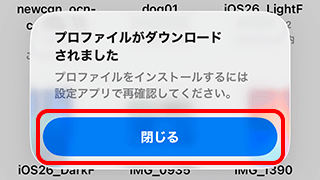
[プロファイルがダウンロードされました]と表示されます。
[閉じる]をタップします。
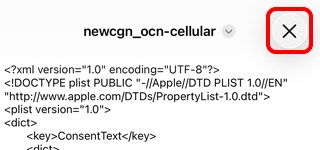
上記画面ではなく、テキスト(英数字など)が表示される場合
STEP1
表示された画面で[ 閉じる]をタップし、[ファイル]アプリの画面に戻ります。
STEP2
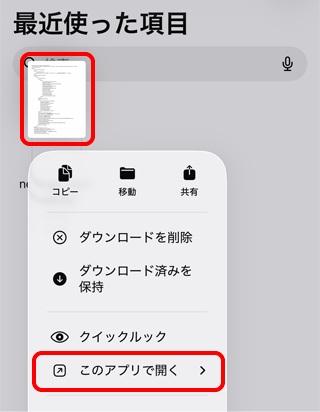
ダウンロードされたプロファイルを長押しします。
表示されたメニューの[このアプリで開く]をタップします。
STEP3
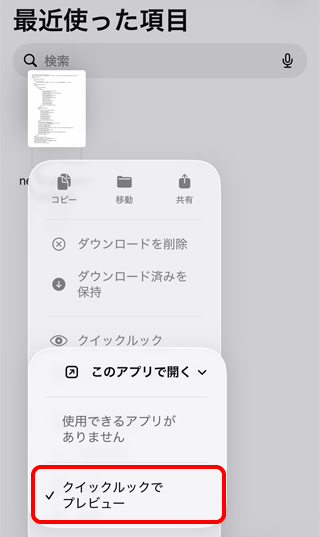
[クイックルックでプレビュー]をタップし、チェックを外します。
STEP4
ダウンロードされたプロファイルを再度タップします。
- STEP
- 9/21
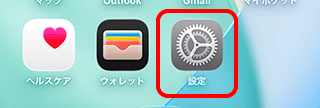
[ファイル]アプリを閉じ、ホーム画面に戻ります。
[設定]をタップします。
- STEP
- 10/21
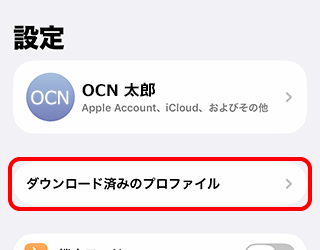
[設定]画面が表示されます。
[ダウンロード済みのプロファイル]をタップします。
[ダウンロード済みのプロファイル]が表示されていない場合
[Safari]以外のブラウザーでプロファイルをダウンロードすると、表示されないことがあります。 STEP2へ戻り、もう一度「Safari」でプロファイルのダウンロードをお試しください。
- STEP
- 11/21
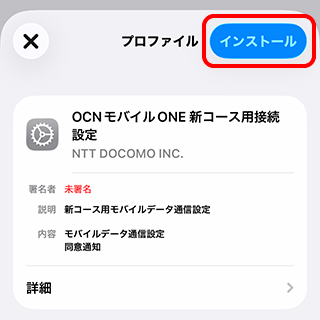
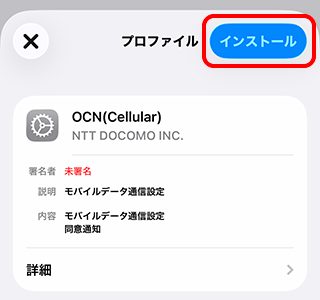
[プロファイル]画面が表示されます。
[インストール]をタップします。
「新コース」の場合の画面
「新コース以外」の場合の画面
パスコードの入力画面が表示された場合
iOS端末のロック解除時に入力する英数字(パスコード)を入力してください。
- STEP
- 12/21
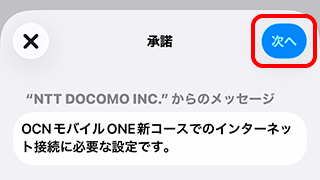
[承諾]画面が表示されます。
[次へ]をタップします。
- STEP
- 13/21
[警告]画面が表示されます。
[インストール]をタップします。
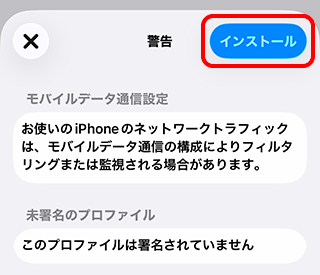
インストール中の端末で通話を行うと、通話が切れる場合がありますのでご注意ください。
- STEP
- 14/21
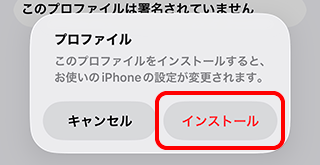
インストールの確認画面が表示されます。
[インストール]をタップします。
- STEP
- 15/21
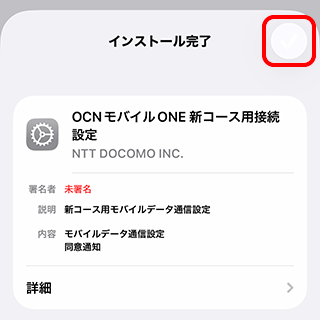
[インストール完了]画面が表示されます。
[ 完了]をタップします。
[プロファイルをインストールできませんでした]と表示された場合
すでに他のプロファイルが設定されている場合、新しいプロファイルのインストールに失敗することがあります。
以下の手順を参照し、インストールしなおしてください。
- STEP
- 16/21
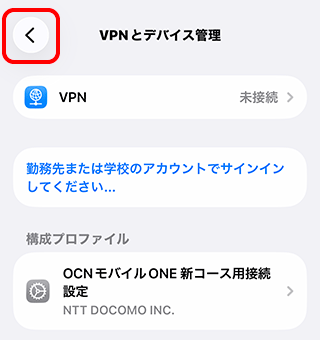
[VPNとデバイス管理]画面が表示されます。
[ 戻る]をタップします。
- STEP
- 17/21
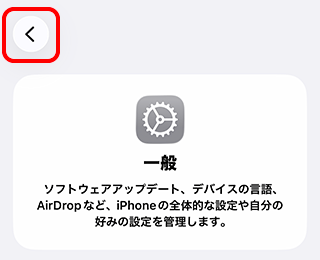
[一般]画面が表示されます。
[ 戻る]をタップします。
- STEP
- 18/21
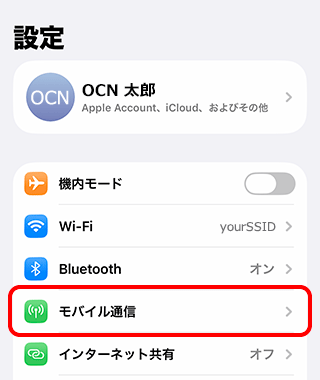
[設定]画面に戻ります。
[モバイル通信]をタップします。
- STEP
- 19/21
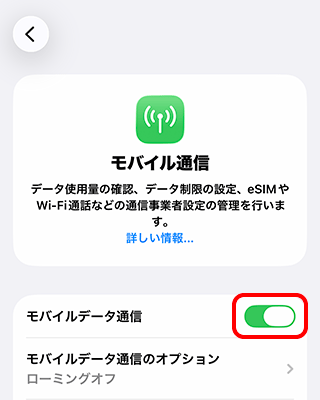
[モバイル通信]画面が表示されます。
[モバイルデータ通信]をオンにし、設定完了です。
- STEP
- 20/21
スマホ・タブレットの電源を一度切り、再起動します。
- STEP
- 21/21
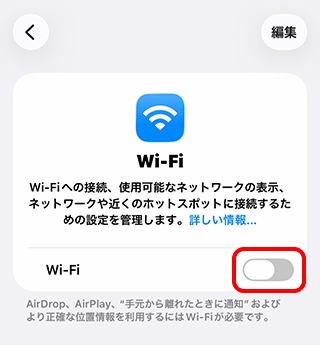
[設定]-[Wi-Fi]をタップして[Wi-Fi]スイッチをオフにし、ブラウザーを起動してインターネットに接続できることを確認してください。
節約モードの切り替えや通信容量の確認には「OCN アプリ」が便利です
-

-
「OCN アプリ」をお使いいただくと、タップするだけで節約モードの ON / OFF の即時切替が可能です。また、残りの通信容量や利用料金を簡単に確認できます。
インターネットに接続ができない場合は、以下のページへお進みください。
 アンケートにご協力をお願いします
「疑問・問題は解決しましたか?」