
設定・トラブル
Androidのスマホでテザリングする|OCN モバイル ONE
OCN モバイル ONEでインターネットに接続しているAndroid端末を使って、テザリングする方法をご案内します。
「動作確認済み端末一覧」でテザリングできる機種を確認できます。
- OCN モバイル ONE
-
スマホ・タブレット
ご利用ガイド
-
Android端末がOCN モバイル ONEでインターネットに接続していることを、あらかじめご確認ください。
-
Android端末に接続する機器(PC・タブレット・ゲーム機など)には、Wi-Fi機能が必要です。
- STEP
- 1/12
OCN モバイル ONEでインターネットに接続しているAndroid端末の、ホームまたはアプリ画面で[設定]をタップします。
- STEP
- 2/12
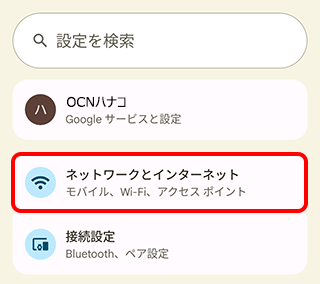
設定画面が表示されます。
[ネットワークとインターネット]をタップします。
- STEP
- 3/12
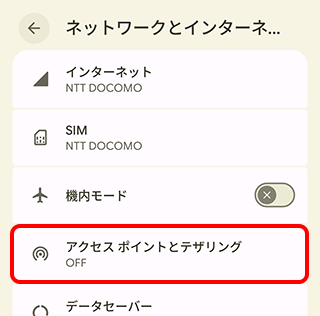
[ネットワークとインターネット]画面が表示されます。
[アクセス ポイントとテザリング]をタップします。
- STEP
- 4/12
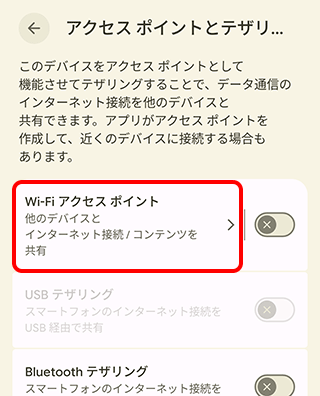
[アクセス ポイントとテザリング]画面が表示されます。
[Wi-Fi アクセス ポイント]をタップします。
- STEP
- 5/12
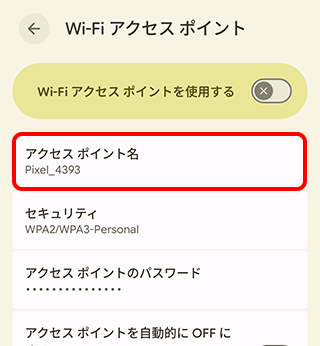
[Wi-Fi アクセス ポイント]画面が表示されます。
[アクセス ポイント名]の下に表示されている、この端末の「SSID」を確認します。
※アクセス ポイント名(SSID)の初期値は機種名です(画面はGoogle Pixel 7aを使用した場合の例)。
- STEP
- 6/12
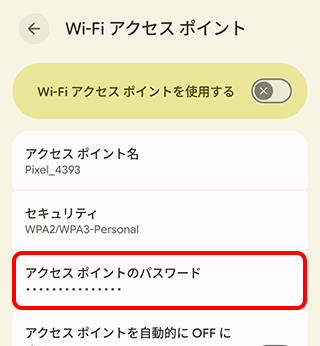
[アクセス ポイントのパスワード]をタップします。
- STEP
- 7/12
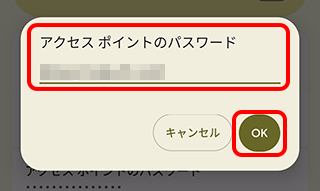
[アクセス ポイントのパスワード]の下に表示される「暗号化キー」を確認し、[OK]をタップします。
- STEP
- 8/12
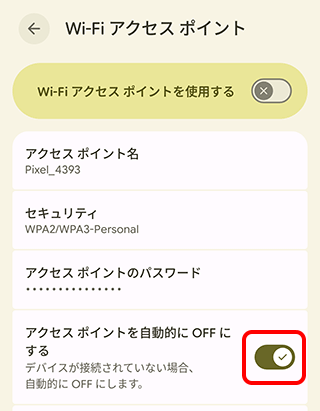
[Wi-Fi アクセス ポイント]画面に戻ります。
[アクセス ポイントを自動的に OFF にする]を[ ON]にします。
- STEP
- 9/12
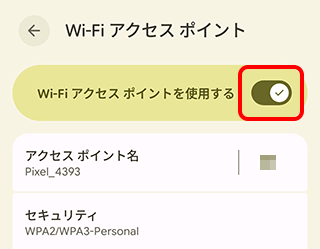
[Wi-Fi アクセス ポイントを使用する]を[ON]にします。
- STEP
- 10/12
確認した「SSID」と「暗号化キー」を使用し、インターネットに接続したい機器を、このAndroid端末にWi-Fiで接続します。
※ PC、スマホのWi-Fi接続方法は、以下のリンクをご参照ください。その他の機器は、取扱説明書をご参照ください(Wi-Fiの規格により接続できない場合があります)。
Windows
Mac
Android
iPhone・iPad
- STEP
- 11/12
Android端末にWi-Fi接続した機器が、インターネットに接続できることを確認し完了です。
- STEP
- 12/12
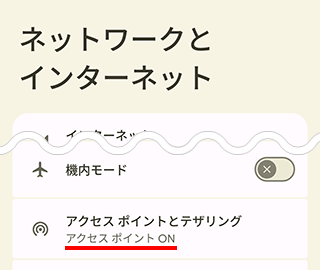
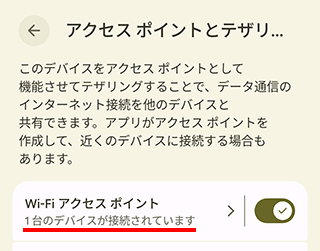
Wi-Fi接続した機器がインターネットに接続されると、Android端末の画面は以下のように表示されます。
[ネットワークとインターネット]画面
[アクセス ポイントとテザリング]の下に[アクセス ポイント ON]と表示。
[アクセス ポイントとテザリング]画面
[Wi-Fi アクセス ポイント]の下に[○台のデバイスが接続されています]と表示。

テザリング中、Android端末はWi-Fi接続できません!
一部の機種を除き、Android端末はWi-Fiでのインターネット接続はできなくなります。
どうしてもテザリングができない場合は、
OCNテクニカルサポートまでお問い合わせください。
 アンケートにご協力をお願いします
「疑問・問題は解決しましたか?」
※ 画面・アイコン・名称等はOSのバージョンや機種により異なります。