
設定・トラブル
「ご請求額お知らせメール」配信の登録内容を変更する|OCN マイページでのお手続き
OCN マイページから「ご請求額お知らせメール」配信の登録内容を変更する方法をご案内します。
※ 配信を停止したい場合は「ご請求額お知らせメール」の配信を停止するをご参照ください。
「ご請求額お知らせメール」とは
OCNからのご請求金額をお知らせするメールです(対象:口座振替またはクレジットカード払いのお客さま)。 受信には利用登録が必要です。本手順を参考に登録してください。 本メールがOCNからの送信であることを確認したい場合はこちらをご参照ください。
※ メールには電子署名が付与されていますが、対応していないWebメールなどでは「smime.p7s」というファイルが添付されます。
- STEP
- 1/13
https://www.ocn.ne.jp/ にアクセスし、OCNのトップページを表示します。
[OCN マイページ]をクリックします。
- STEP
- 2/13
[OCN マイページ]が表示されます。
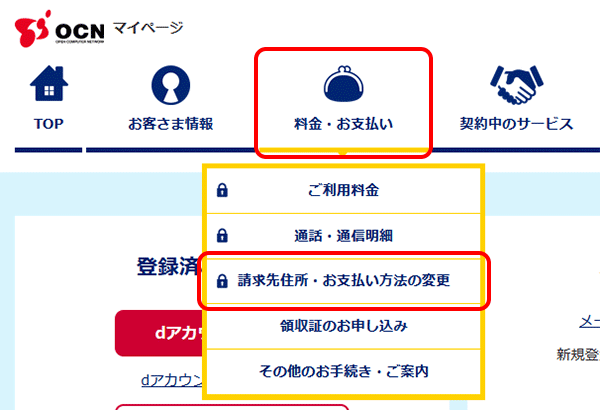
[料金・お支払い]にマウスカーソルを合わせ[請求先住所・お支払い方法の変更]をクリックします。

スマートフォンからご利用の場合
-
[
 MENU]をタップします。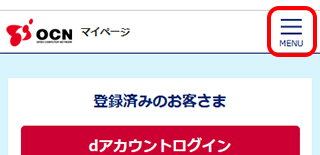
-
[料金・お支払い]-[請求先住所・お支払い方法の変更]をタップします。
※次のSTEPからは、PC版と同じ画面が表示されます。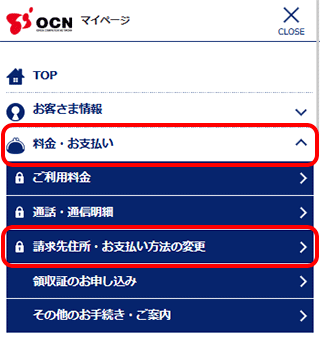
- STEP
- 3/13
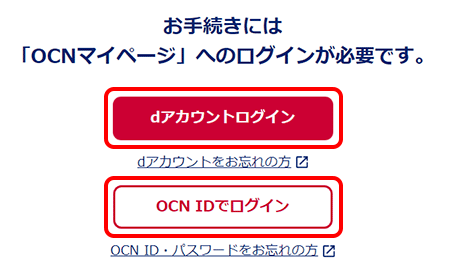
[お手続きには「OCNマイページ」へのログインが必要です。]と表示されます。
[dアカウントログイン]または[OCN IDでログイン]からログインします。すでにログインしている場合は、次のSTEPへお進みください。
- STEP
- 4/13
[連絡先・通知方法の選択]画面が表示されます。
[連絡先電話番号]から認証番号の通知を受ける電話番号を選択します。[通知方法]を選択し[送信]をクリックします。
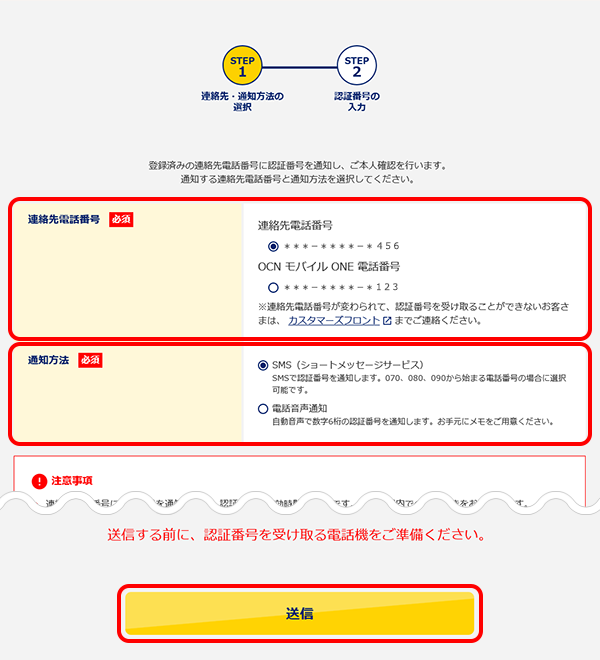
登録した[連絡先電話番号]が現在利用できない場合
登録した[連絡先電話番号]が利用できず、認証番号を受け取ることができない場合は、カスタマーズフロントにお問い合わせください。
- STEP
- 5/13
SMSまたは自動音声によりお知らせする認証番号を確認し、30分以内に次のSTEPに進んでください。
SMSで認証番号が届かない場合
SMSを選びましたが、認証番号が届きません。をご参照ください。
※ 連絡先に登録していない「不明な差出人」からのメッセージを振り分けている場合は、振り分け先のタブやフォルダもご確認ください。
- STEP
- 6/13
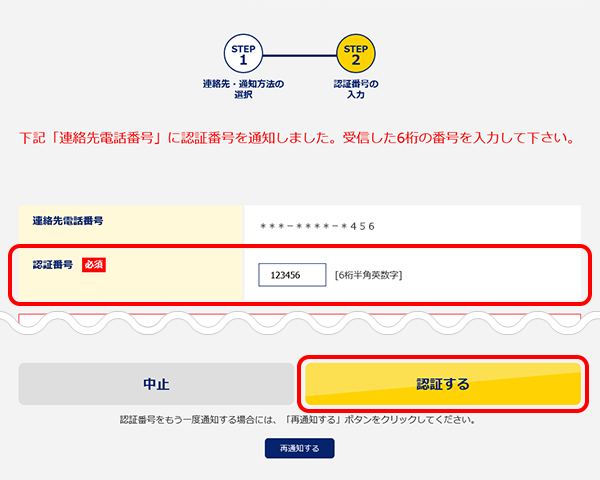
[認証番号の入力]画面が表示されます。
選択した連絡方法で通知された[認証番号]を確認して入力し、[認証する]をクリックします。
- STEP
- 7/13
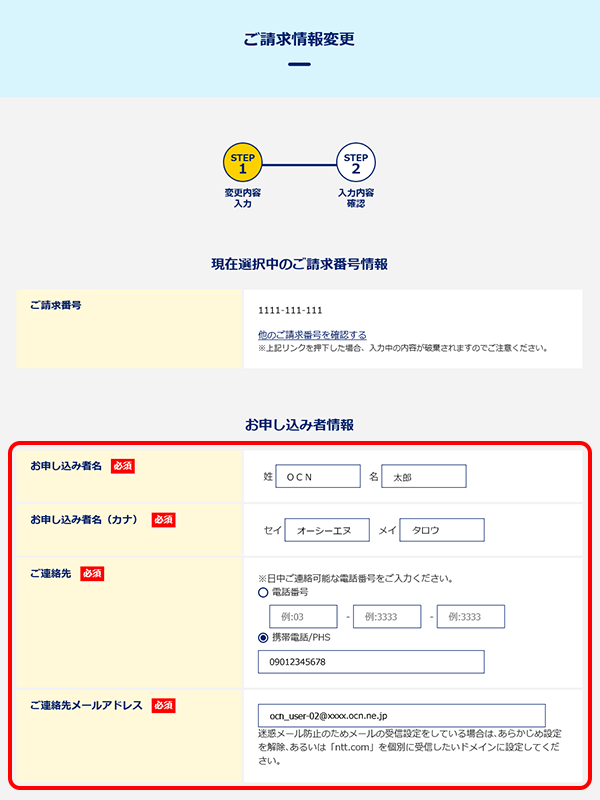
[ご請求情報変更]の[変更内容入力]画面が表示されます。
[お申し込み者情報]を入力します。
- STEP
- 8/13
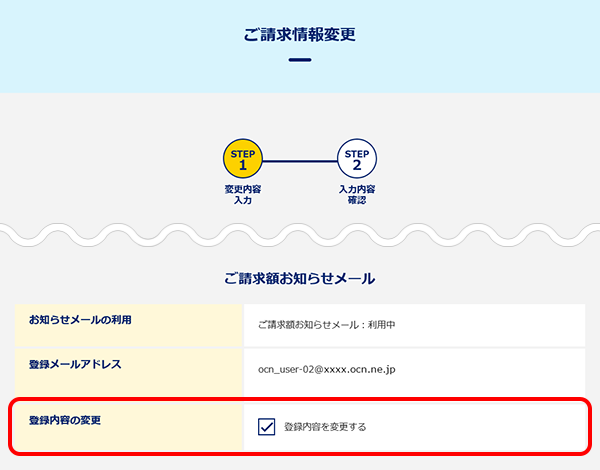
画面を下にスクロールし、[ご請求額お知らせメール]の[登録内容の変更]欄で[登録内容を変更する]にチェックします。
- STEP
- 9/13
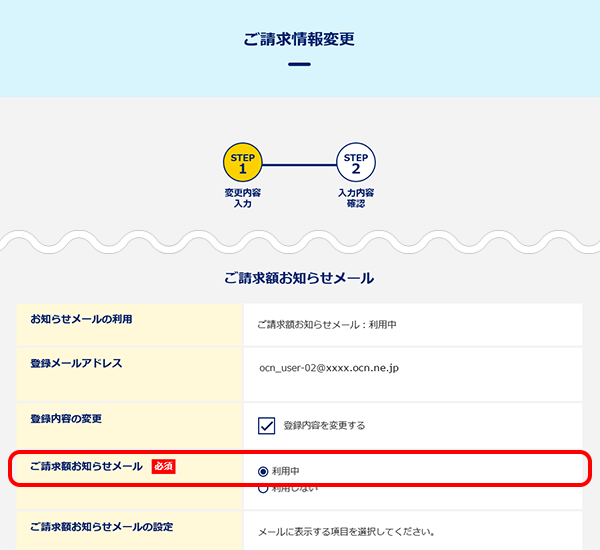
登録する項目が表示されます。
[ご請求額お知らせメール]欄で[利用中]が選択されていることを確認します。
- STEP
- 10/13
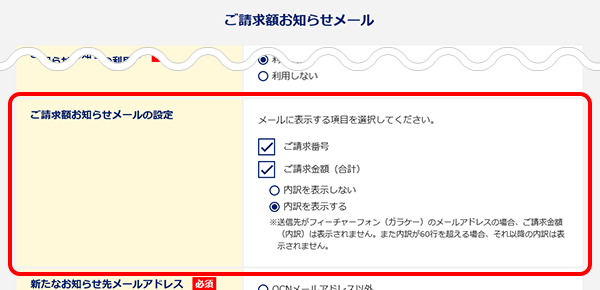
変更したい項目を登録し直します。
「メールに表示する項目」を変更したい場合はこちら
[ご請求額お知らせメールの設定]欄でメールに表示したい項目にチェックします。[ご請求金額]にチェックした場合は、内訳の表示についても選択します。
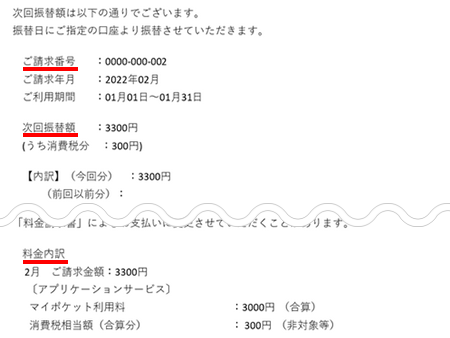
各項目のメールへの表示例
以下の画像をご参照ください。
※ お支払い方法を口座振替にしている場合の一例です。
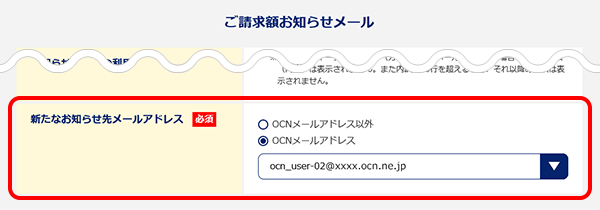
「配信先のメールアドレス」を変更したい場合はこちら
[新たなお知らせ先メールアドレス]欄で配信先のメールアドレスを選択します。[OCNメールアドレス以外]を選択した場合は、メールアドレスを入力します。
- STEP
- 11/13
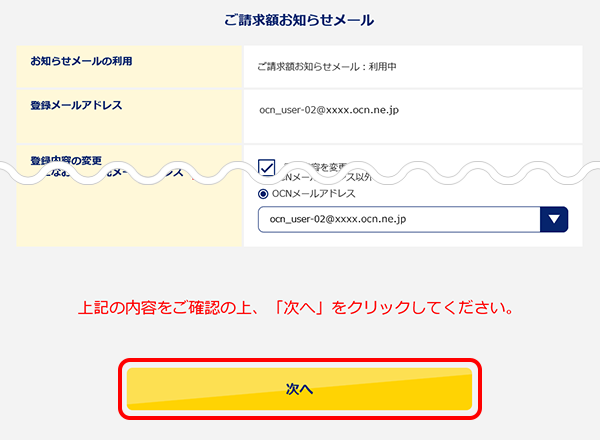
画面下部の[次へ]をクリックします。
- STEP
- 12/13
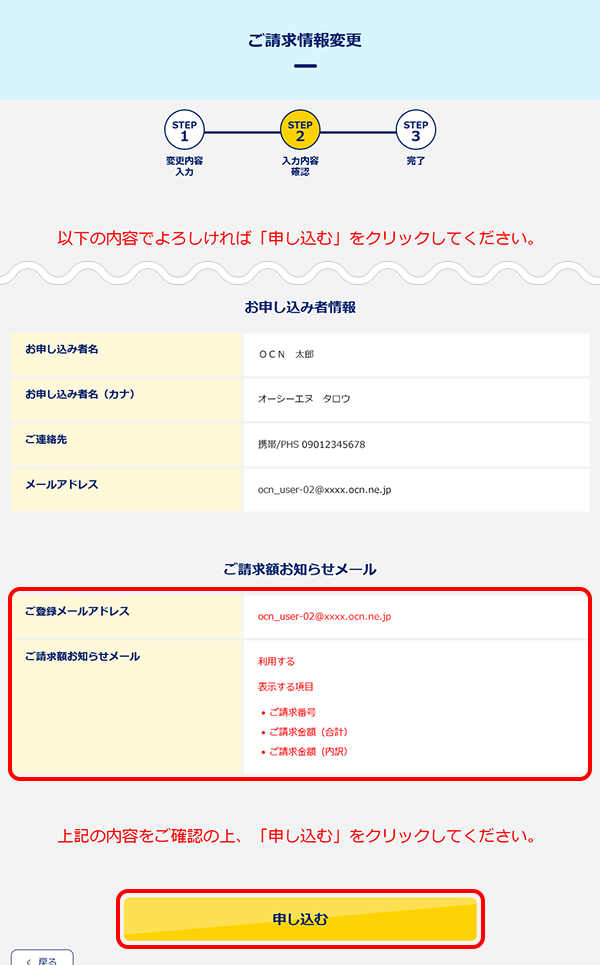
[入力内容確認]画面が表示されます。
[ご請求額お知らせメール]で登録内容を確認し、[申し込む]をクリックします。
- STEP
- 13/13
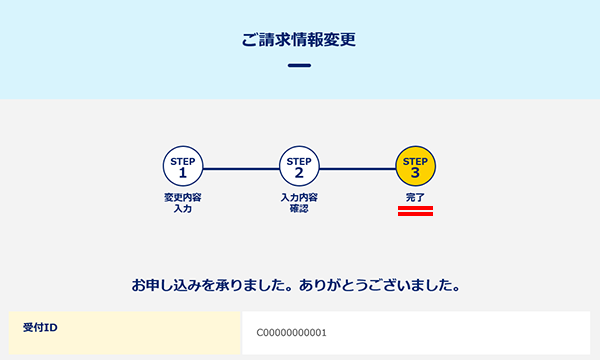
[完了]画面が表示されましたら完了です。
「ご請求額お知らせメール」の配信を停止したい場合は、以下のリンクをご参照ください。
 アンケートにご協力をお願いします
「疑問・問題は解決しましたか?」
スマートフォンからご利用の場合
スマートフォン版OCNトップページで、[OCN マイページ]をタップします。