
設定・トラブル
[~アカウントのエラー]ユーザー ~ のパスワードを送信できませんでした。|Thunderbird 115|Windows|メールサービス
WindowsのThunderbird 115でエラーメッセージ[ユーザー ~ のパスワードを送信できませんでした。]が表示された場合の対処方法をご案内します。
- Thunderbird 115
- Windows -
メールの設定方法
メールで困ったときは?
他のThunderbirdのエラーをお探しの場合は、以下のリンクをご参照ください。
エラーメッセージ
[pop.ocn.ne.jp からの応答:]に続いて表示される英文には、画面と異なるものもあります。原因や対処方法は同じですので、以下の案内を参照してください。※画像は一例です。
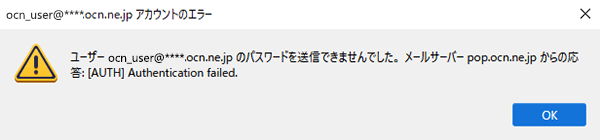
英文エラーメッセージの例
-
メールサーバー ~ からの応答:[AUTH]Authentication failed.
-
メールサーバー ~ からの応答:Password supplied for "~" is incorrect.
-
メールサーバー ~ からの応答: Unsupported authentication mechanism.
-
メールサーバー ~ からの応答: Disconnected for inactivity.
原因
メールの設定に誤りがある可能性があります。
対処方法
- STEP
- 1/3
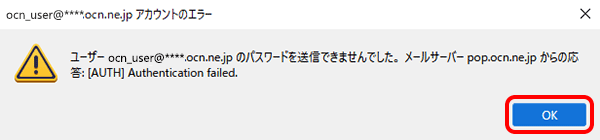
[OK]をクリックします。
- STEP
- 2/3
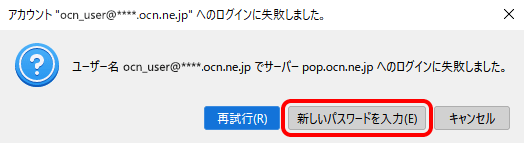
[アカウント"~"へのログインに失敗しました。]と表示されます。[新しいパスワードを入力]をクリックします。
- STEP
- 3/3
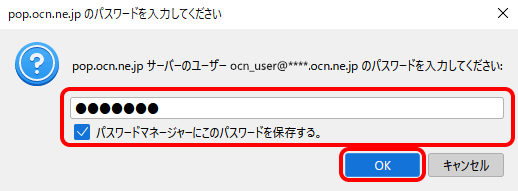
[~ のパスワードを入力してください]画面が表示されます。 メールパスワードを入力し、[OK]をクリックして完了です。
※パスワードを保存する場合は[パスワードマネージャーにこのパスワードを保存する。]にチェックします。

メールパスワードがわからない場合は、以下のリンクをご確認ください。
[OK]をクリック後、再度エラーメッセージが表示された場合
入力したパスワードに誤りがある可能性があります。STEP1よりもう一度手順を行ってください。
上記を行ってもエラーメッセージが表示される場合は、メールの設定を確認します。
解決しない場合は、OCNテクニカルサポートまでお問い合わせください。
 アンケートにご協力をお願いします
「疑問・問題は解決しましたか?」