
設定・トラブル
メールパスワードを変更する(IMAP)|Thunderbird 102|Windows|メールサービス
WindowsのThunderbird 102で、IMAPで設定したOCNのメールパスワードを変更する方法をご案内します。
※ POPとIMAPの違いや特徴はこちらをご参照ください。
- Thunderbird 102
(IMAP)- Windows -
メールの設定方法
メールで困ったときは?
※ 本メールアプリで削除したメールはメールサーバー上からも削除されますのでご注意ください。
- STEP
- 1/12
以下のリンクを参照し、OCN マイページでメールパスワードの変更手続きをします。
手続きが終わっているお客さまは、STEP2へ進みます。
- メールパスワードの変更手続き方法
- STEP
- 2/12
インターネットに接続した状態で[Thunderbird]を起動します。

- STEP
- 3/12
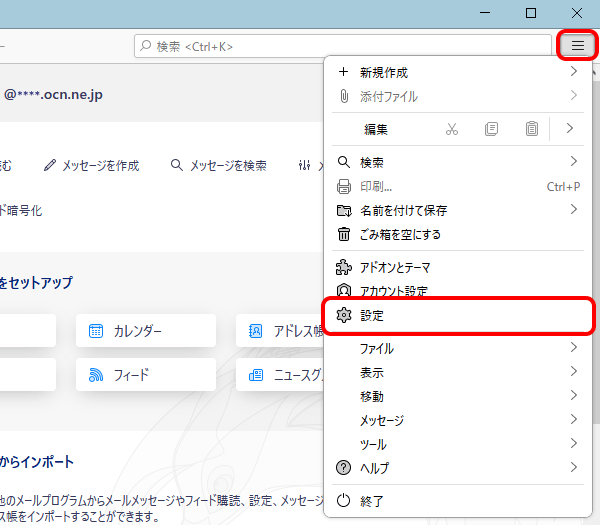
メールボックス画面が表示されます。
画面右上の[ メニュー]-[設定]をクリックします。

- STEP
- 4/12
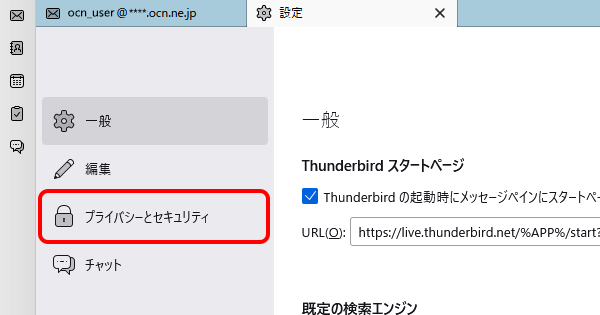
[設定]画面が表示されます。
[ プライバシーとセキュリティ]をクリックします。
- STEP
- 5/12
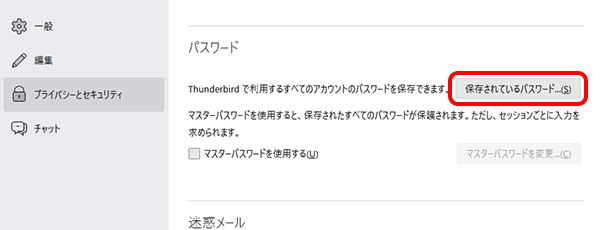
[パスワード]欄の[保存されているパスワード]をクリックします。
- STEP
- 6/12
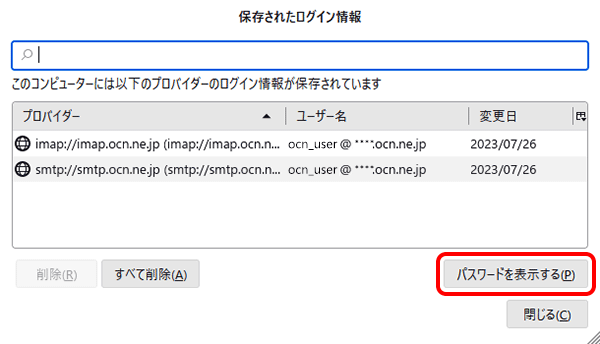
[保存されたログイン情報]画面が表示されます。
[パスワードを表示する]をクリックします。
- STEP
- 7/12
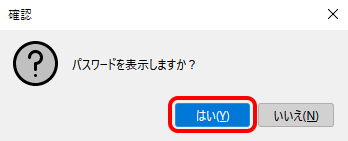
[確認]画面が表示されます。
[はい]をクリックします。
- STEP
- 8/12
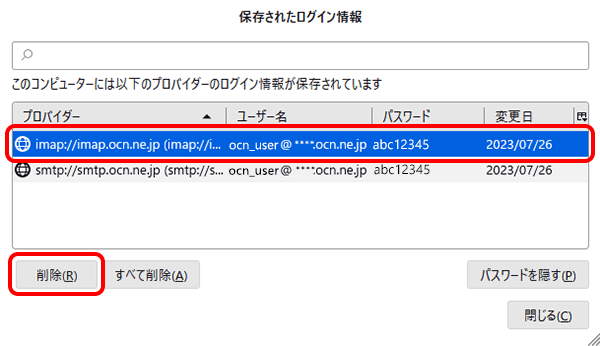
保存されているパスワードが表示されます。
パスワードを変更するアカウントを選択し、[削除]をクリックします。
※変更前のメールパスワードが保存されていない場合は次の手順へお進みください。
※同じアカウントが複数表示されている場合は、すべて削除してください。
- STEP
- 9/12
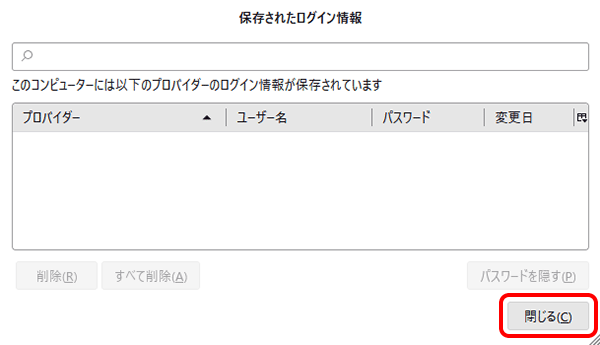
選択したパスワードが削除されたことを確認し、[閉じる]をクリックします。
- STEP
- 10/12
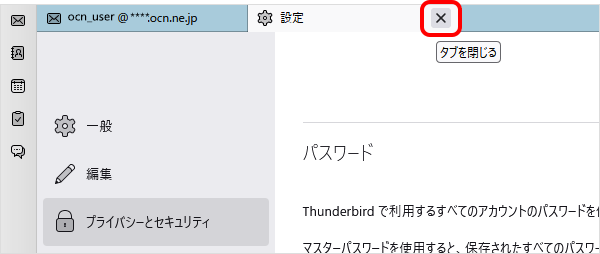
[設定]画面に戻ります。
[×タブを閉じる]をクリックします。
- STEP
- 11/12
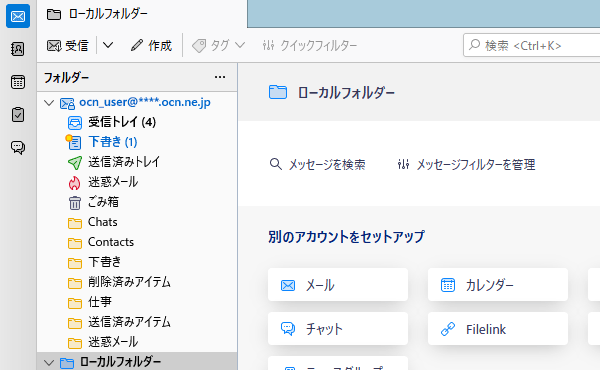
メールボックス画面に戻ります。
Thunderbirdを再起動しましたら、完了です。
- STEP
- 12/12
Thunderbirdの再起動時やメールの送受信時に、パスワード入力画面が表示された場合は、以下の表を参照して設定し、[OK]をクリックしてください。
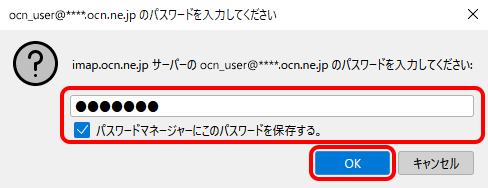
| ~のパスワードを入力してください | 新しいメールパスワードを入力 |
|---|---|
| パスワードマネージャーにこのパスワードを保存する。 | 送受信時にパスワード入力を省略したい場合はチェックする |
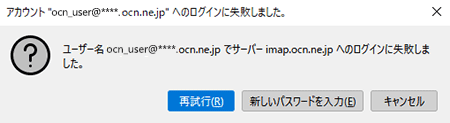
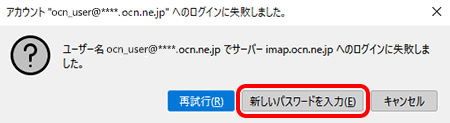
[ ~ へのログインに失敗しました。]と表示された場合
[新しいパスワードを入力]をクリックして上記画面を表示し、メールパスワードに誤りがないことを確認して、正しく入力します。
新しいパスワードがわからなくなってしまった場合
以下のリンクを参照してください。
メールの送受信ができない場合は、以下のページへお進みください。
 アンケートにご協力をお願いします
「疑問・問題は解決しましたか?」