
設定・トラブル
Microsoft Outlook|OCNメールでフォルダーを開けない場合の対処方法|OCNメール(Webメール)|メールサービス
OCNメール(Webメール)でフォルダーが開けない場合に、Outlookを使い、フォルダー名を変更して対処する方法をご案内します。
-
この対処方法は、開けないフォルダーが受信トレイと同じ階層にあり、フォルダー名に半角スペースや全角スペースを使っている場合が対象です。
-
本手順ではMicrosoft Outlook 2024を使用しています。画面・アイコン・名称等は端末により異なる場合があります。
- STEP
- 1/20
インターネットに接続した状態で、[Outlook]を起動します。

- STEP
- 2/20
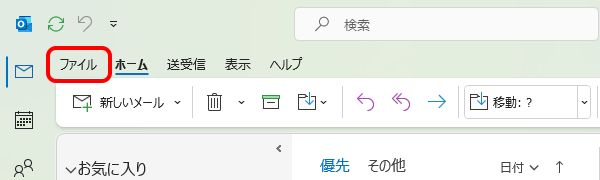
[ファイル]をクリックします。

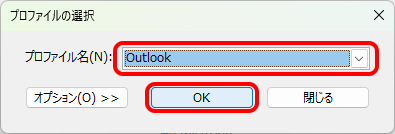
[プロファイルの選択]画面が表示された場合
メールアドレスを設定する[プロファイル名]を選択し、[OK]をクリックします。
- STEP
- 3/20
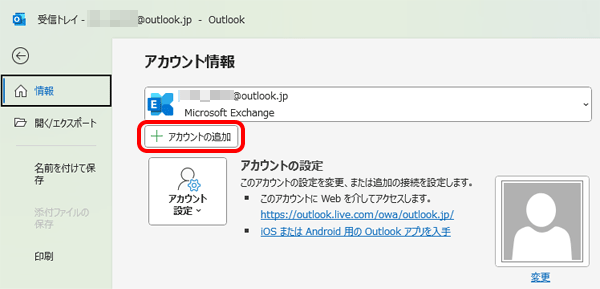
[アカウント情報]画面が表示されます。
[アカウントの追加]をクリックします。
- STEP
- 4/20
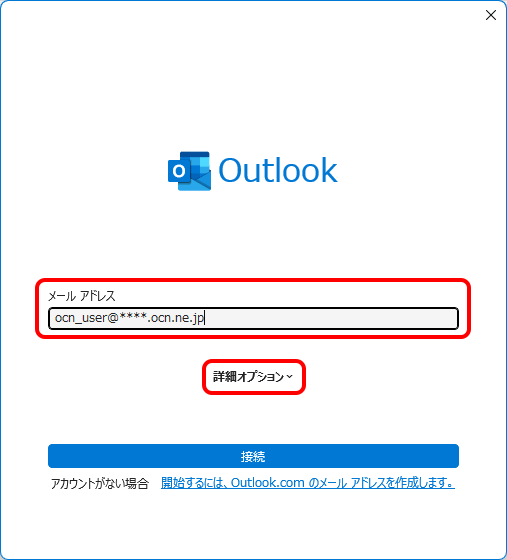
[Outlook]画面が表示されます。
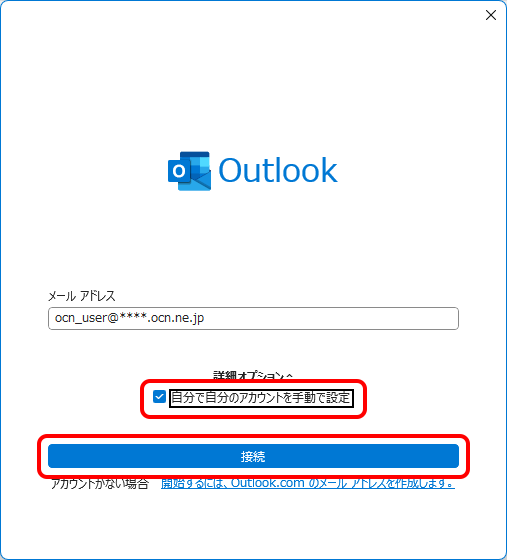
入力欄にOCNのメールアドレスを入力し、[詳細オプション]をクリックします。
- STEP
- 5/20
[自分で自分のアカウントを手動で設定]にチェックし、[接続]をクリックします。
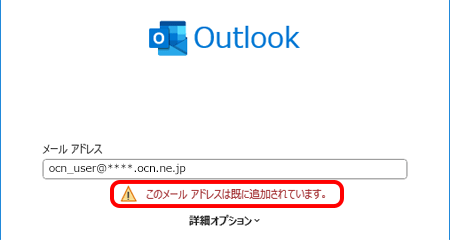
[~既に追加されています。]と表示された場合
既に追加されているメールアドレスと同じメールアドレスは設定できません。
他のメールソフトでの対処方法をお試しください。
- STEP
- 6/20
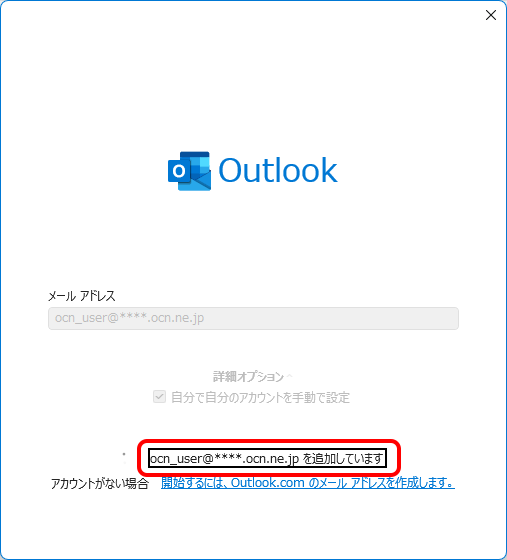
[~ を追加しています]と表示されます。
画面が変わるまで、そのままお待ちください。
- STEP
- 7/20
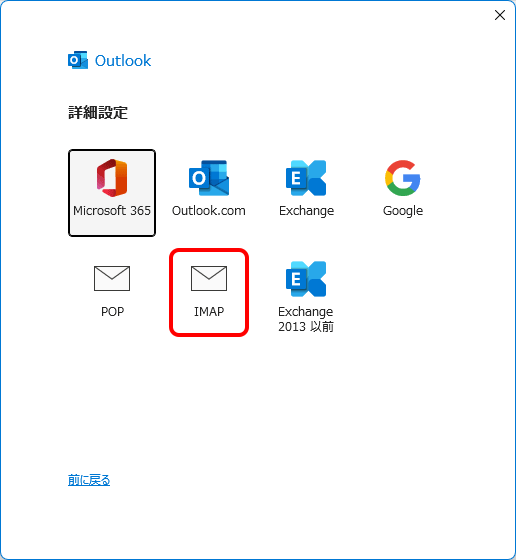
[詳細設定]画面が表示されます。
[IMAP]をクリックします。
- STEP
- 8/20
[IMAP アカウントの設定]画面が表示されます。
以下の表を参照して各項目を入力し、[次へ]をクリックします。
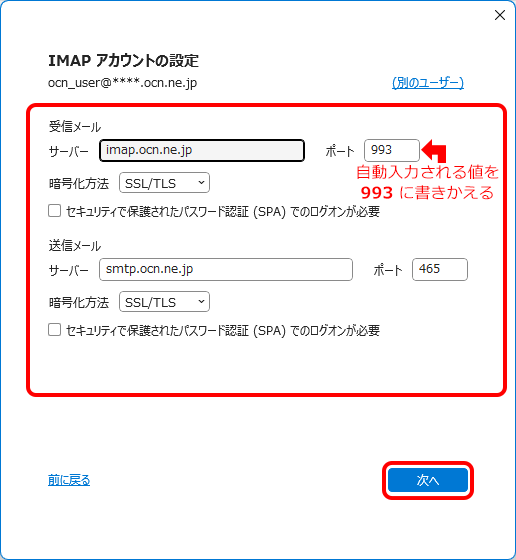
サーバー |
imap.ocn.ne.jp と入力 |
|---|---|
ポート |
993 と入力 |
暗号化方法 |
[SSL/TLS]を選択 |
サーバー |
smtp.ocn.ne.jp と入力 |
|---|---|
ポート |
465 と入力 |
暗号化方法 |
[SSL/TLS]を選択 |
- STEP
- 9/20
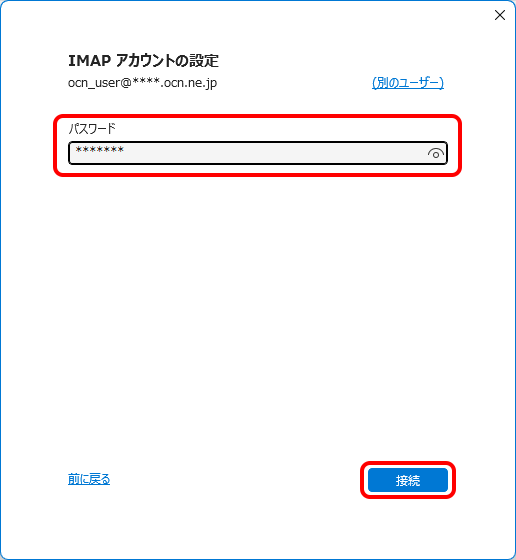
パスワード入力画面が表示されます。
OCNのメールパスワードを入力し、[接続]をクリックします。
- STEP
- 10/20
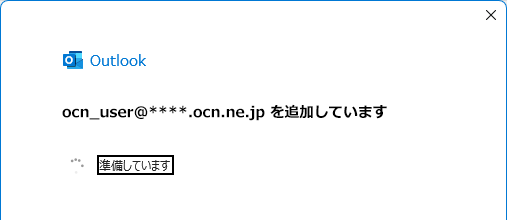
[~ を追加しています]と表示されます。
画面が変わるまで、そのままお待ちください。
- STEP
- 11/20
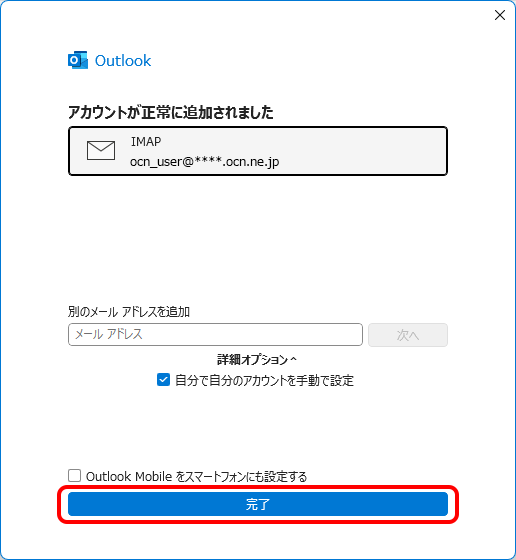
[アカウントが正常に追加されました]と表示されます。
[完了]をクリックします。
- STEP
- 12/20
Outlookのトップ画面が表示されます。
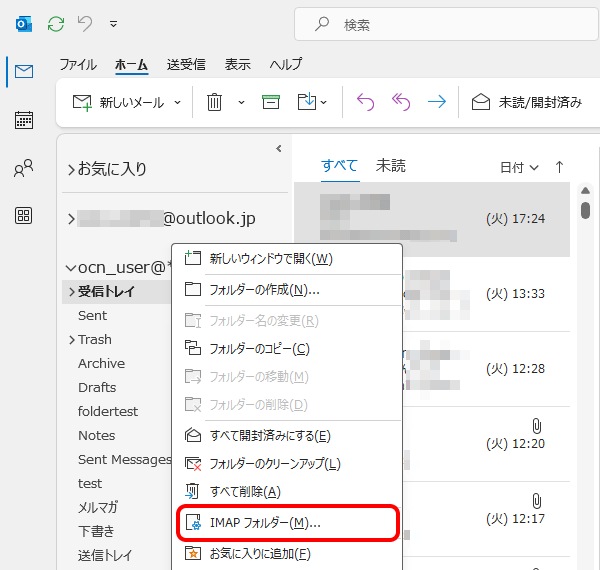
画面左側に追加したメールアドレスが表示されていることを確認し、[受信トレイ]の上で右クリックします。
[IMAP フォルダー]をクリックします。
- STEP
- 13/20
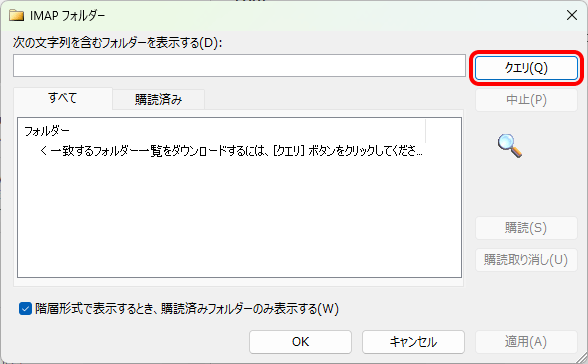
[IMAP フォルダー]画面が表示されます。
[クエリ]をクリックします。
- STEP
- 14/20
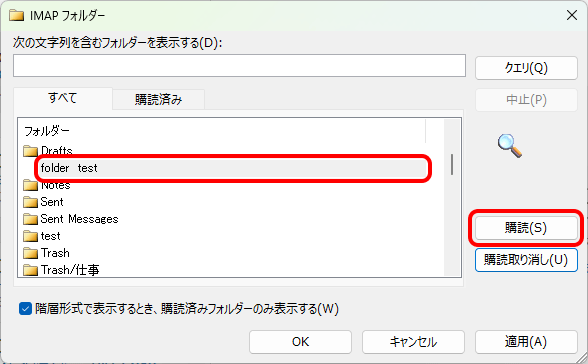
フォルダーの一覧が表示されます。
OCNメール(Webメール)で開けないフォルダーを選択し[購読]をクリックします。
- STEP
- 15/20
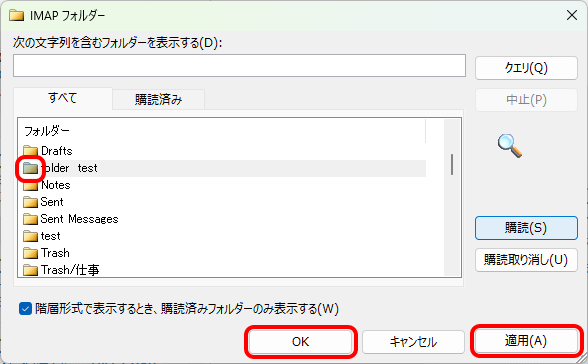
選択したフォルダーの左側に[ フォルダーアイコン]が表示されたことを確認し、[適用]、[OK]の順にクリックします。
- STEP
- 16/20
Outlookのトップ画面に戻ります。
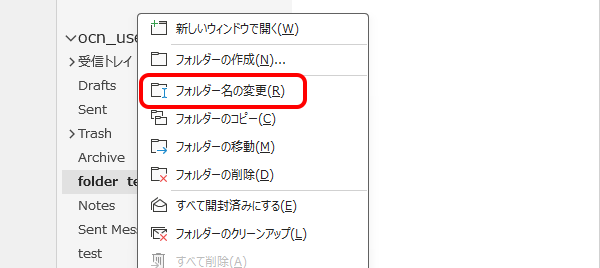
画面左側に前のSTEPで選択したフォルダーが表示されたことを確認し、右クリックします。
[フォルダー名の変更]をクリックします。
- STEP
- 17/20
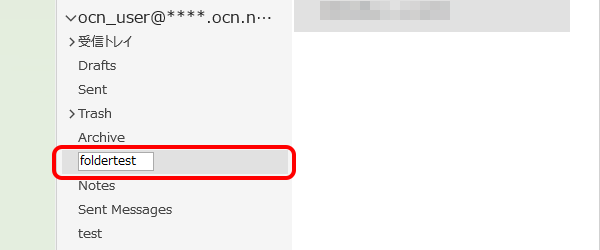
スペースを使わないフォルダー名に変更します。
- STEP
- 18/20
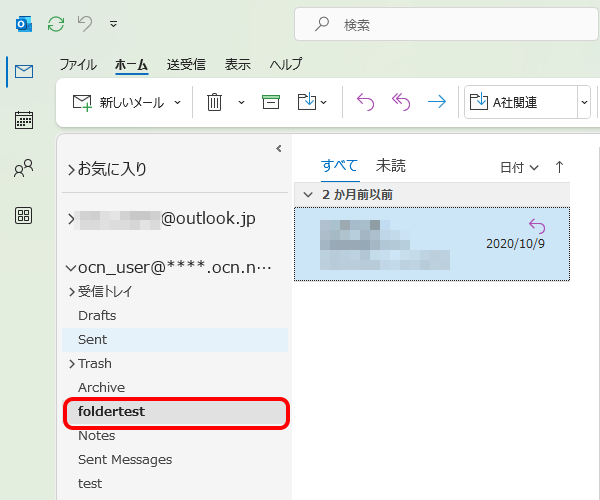
フォルダー名が変更されたことを確認します。
- STEP
- 19/20
以下のリンクをクリックし、OCNメールにログインします。

ログインできない場合は以下のリンクをご確認ください
- STEP
- 20/20
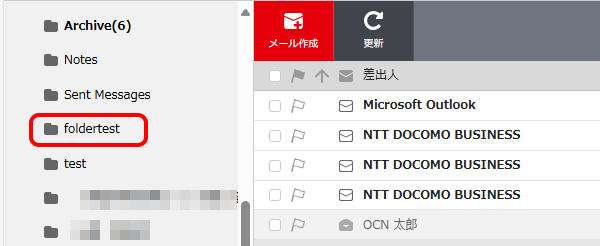
変更したフォルダー名をクリックし、メールが見られるようになっているかご確認ください。
メールが見られるようになりましたら、続けて以下のリンクへ進み、
フォルダー名の変更用に作成した設定を削除してください。
フォルダー名を変更後、設定を削除する
- STEP
- 1/5
[Outlook]を起動します。
- STEP
- 2/5
[ファイル]をクリックします。
- STEP
- 3/5
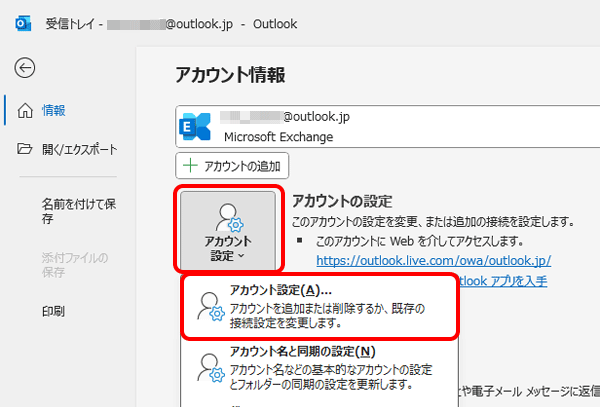
[アカウント情報]画面が表示されます。
[アカウント設定]-[アカウント設定(A)]をクリックします。
- STEP
- 4/5
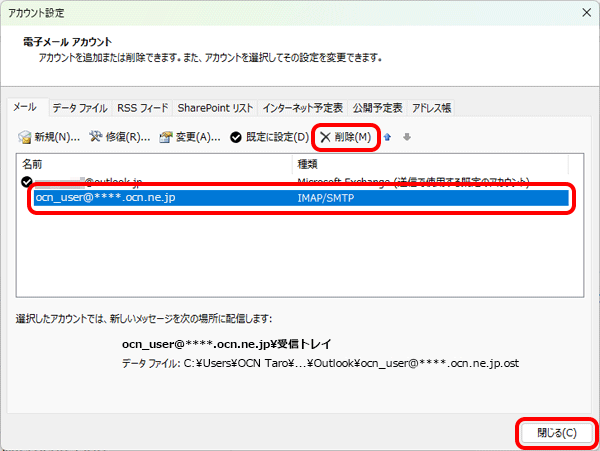
[アカウント設定]画面が表示されます。
フォルダー名の変更用に作成したアカウントを選択し、[削除]をクリックします。
[閉じる]をクリックします。
- STEP
- 5/5
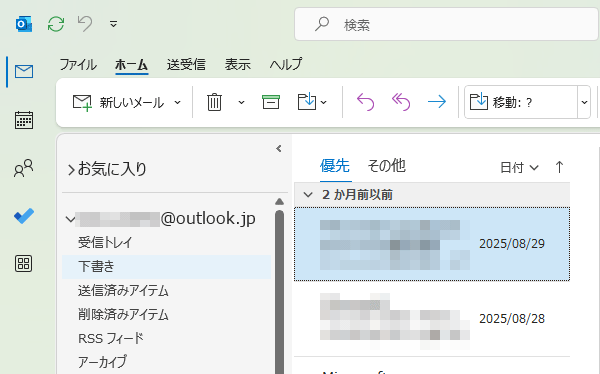
Outlookのトップ画面に戻りましたら完了です。
 アンケートにご協力をお願いします
「疑問・問題は解決しましたか?」