
設定・トラブル
HTML形式とテキスト形式の設定|PC|OCNメール(Webメール)|メールサービス
PCでOCNメール(Webメール)を使う場合の、メールの表示・作成形式をHTML形式またはテキスト形式に設定する方法をご案内します。
- OCNメール
(Webメール) -
Webメールの使い方
-
メールで困ったときは?
HTML形式とテキスト形式とは
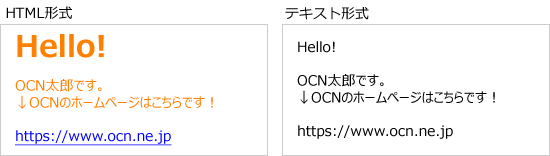
OCNメールの閲覧時や作成時の形式は、HTML形式とテキスト形式から選択できます。
メールの表示形式を変更する
メール閲覧時の表示方式は、[HTML(可能な場合)]と[テキスト]から選択できます。
[HTML(可能な場合)]に設定すると、HTML形式で作成されたメールは文字に色がついたり、URLがリンクとして表示されます。
[テキスト]に設定すると、作成時の形式にかかわらず全てのメールがテキスト形式で表示されます。
- STEP
- 1/5
以下のリンクをクリックし、OCNメールにログインします。
- STEP
- 2/5
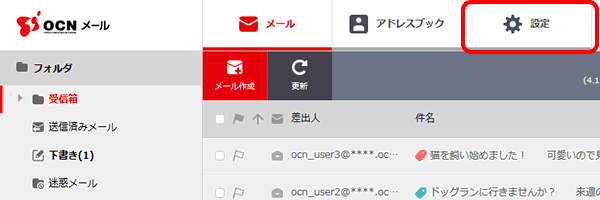
[設定]をクリックします。
- STEP
- 3/5
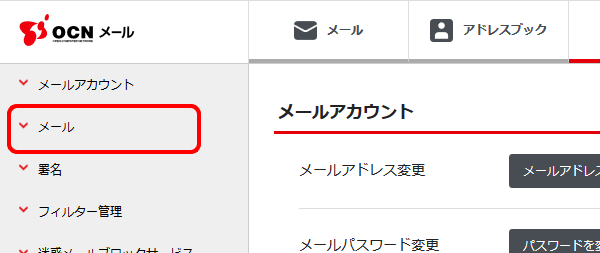
[メール]をクリックします。
- STEP
- 4/5
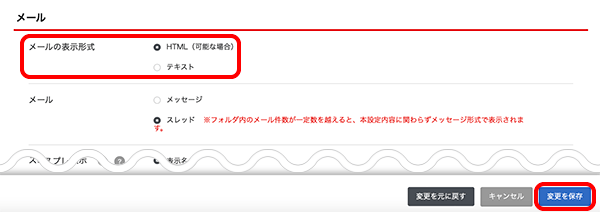
[メールの表示形式]欄で[HTML(可能な場合)][テキスト]のどちらかを選択し、[変更を保存]をクリックします。
- STEP
- 5/5
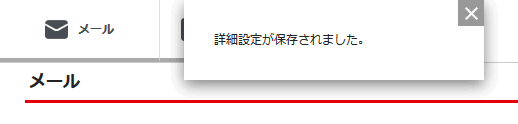
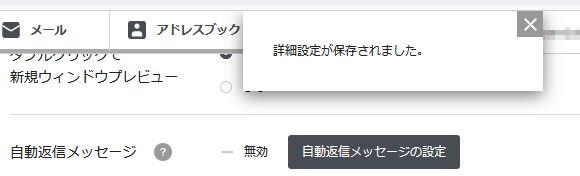
[詳細設定が保存されました。]と表示されたら完了です。 メール閲覧時に設定した形式で表示されます。
メールの作成形式を変更する(PCのみ)
メール作成時の基本の形式を[HTML形式]と[テキスト形式]から選択できます。
[HTML形式]に設定すると、文字の色やサイズを自由に変更することができます。
※ここでの設定とは別に、メールの作成時に個別に設定することもできます。
※この機能はPCでのみ利用できます。
- STEP
- 1/5
以下のリンクをクリックし、OCNメールにログインします。


ログインできない場合は以下のリンクをご確認ください
- STEP
- 2/5
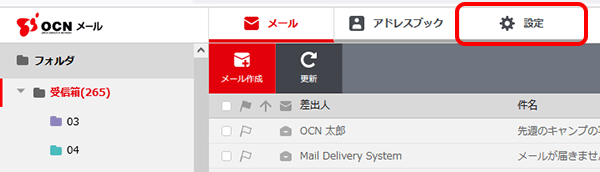
[設定]をクリックします。
- STEP
- 3/5
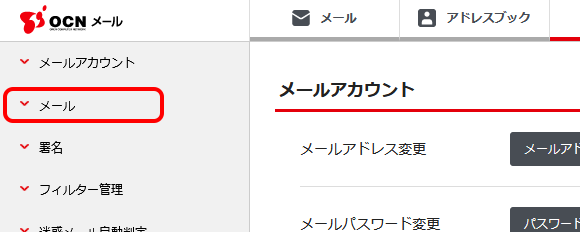
[メール]をクリックします。
- STEP
- 4/5
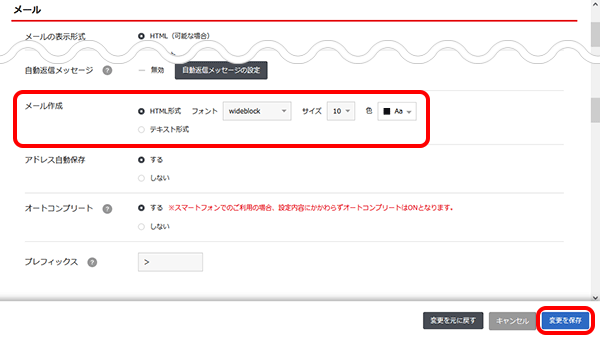
[メール作成]欄で[HTML形式][テキスト形式]のどちらかを選択し、[変更を保存]をクリックします。

[テキスト形式]にした場合、メールの返信または転送時に改行が崩れることがあります。その場合、お手数ですがお客さまご自身で改行してご利用ください。
[メール作成]欄がない場合
[メール作成]欄がないのはスマホ版の画面です。スマホ版の画面では作成形式の設定ができません。
PCから利用しているのに、スマホ版の画面が表示されている場合は、以下のリンクを参照してください。
- STEP
- 5/5
[詳細設定が保存されました。]と表示されたら完了です。 メール作成時に、設定した形式のメール作成画面が表示されます。
 アンケートにご協力をお願いします
「疑問・問題は解決しましたか?」
ログインできない場合は以下のリンクをご確認ください