
設定・トラブル
インターネット接続設定|Android 14|OCN モバイル ONE
OCN モバイル ONEをAndroid 14端末で使う場合のインターネット接続設定方法をご案内します。
※ 他のOS(バージョン)の設定方法はこちらをご参照ください。
- OCN モバイル ONE
-
スマホ・タブレット
ご利用ガイド
APNの設定値について
設定値のみ確認したい場合(手順不要)はこちらをご参照ください。
コースによる設定値の違いについては、以下をご確認ください。
「新コース」と「新コース以外」の設定値の違い
ご契約が「新コース」と「新コース以外」のどちらかをご確認のうえ、以下の表を参照し設定してください。
どちらのコースかわからない場合は、こちらからご確認ください。
| 「新コース」のAPN |
ocn.ne.jp |
|---|---|
| 「新コース以外」のAPN |
lte-d.ocn.ne.jp |
※ OCN モバイル ONEの「新コース」についてはこちら
- STEP
- 1/13
SIMカードを機器本体に取り付け、認識されていることを確認します。
- SIMカードが認識されない場合
- STEP
- 2/13
ホーム画面またはアプリ一覧画面で、[設定]をタップします。
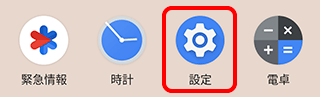
※ 画面・アイコン・名称等は端末により異なります。
- STEP
- 3/13
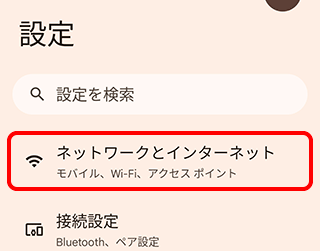
[設定]画面が表示されます。
[ネットワークとインターネット]をタップします。
※[SIMカードとモバイルネットワーク]などをタップする機種もあります。
- STEP
- 4/13
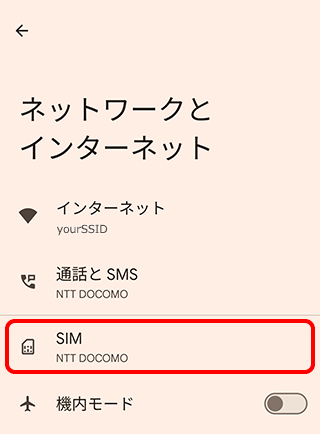
[ネットワークとインターネット]画面が表示されます。[SIM]をタップします。
※[モバイル ネットワーク]などをタップする機種もあります。
- STEP
- 5/13
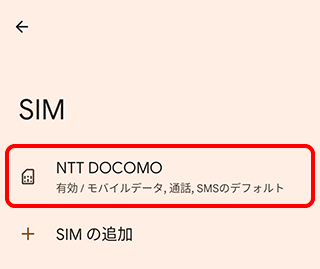
[SIM]画面が表示されます。
[NTT DOCOMO]をタップします。
※ 本画面が表示されない場合は、次のSTEPへ進みます。
- STEP
- 6/13
[NTT DOCOMO]画面が表示されます。
[モバイルデータ]のスイッチを[ オン]にします。
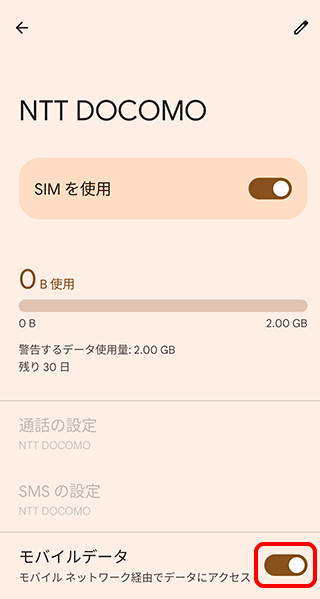

[モバイルデータ]のスイッチが見つからない場合
[SIMカード]画面や[データ使用]画面にスイッチがある場合や、スイッチの名称が異なる機種もあります。また、スイッチがない機種もあります。
わからない場合は、機器の取扱説明書をご確認ください。
- STEP
- 7/13
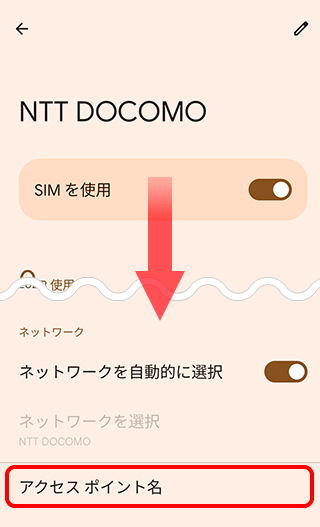
下にスクロールし、[アクセス ポイント名]をタップします。
※[詳細設定]をタップすると[アクセス ポイント名]が表示される機種もあります。
- STEP
- 8/13
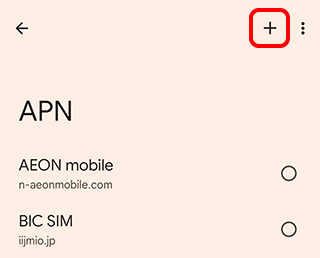
[APN]画面が表示されます。
[+追加]をタップします。
※[ メニュー]-[新しいAPN]をタップして設定する機種もあります。
※[追加]も[メニュー]もない場合、機器の取扱説明書などでAPNの追加方法をご確認ください。
一覧にOCNのAPNが表示される機種の場合
-
ご利用のコースによりAPN設定が異なります。
[OCN モバイル ONE]下のAPNをご確認ください。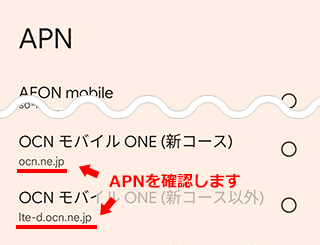
-
以下の表を参照し、APNを選択します。選択後、STEP13に進みます。
「新コース」
をご利用の場合[ocn.ne.jp]を選択 ※ 表示されているAPNが[lte.ocn.ne.jp]の場合は、グローバルIPアドレスでの接続となります。
利用可能ですが、プライベートIPアドレスで接続する場合は[+追加]をタップし、次のSTEPへお進みください。
「新コース以外」
をご利用の場合[lte-d.ocn.ne.jp]を選択
- STEP
- 9/13
[アクセスポイントの編集]画面が表示されます。
以下の表を参照し、各項目を確認または設定します。
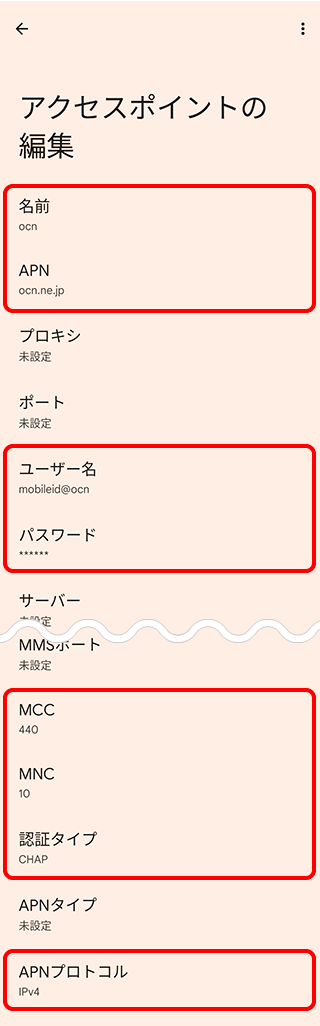
| 名前 | この接続の表示名を入力(例:ocn) |
|---|---|
| APN |
ご利用のコースにより設定が異なります。 「新コース」でご契約の場合:ocn.ne.jp と入力 ※ 従来の新コース用APN「lte.ocn.ne.jp」は、グローバルIPアドレスによる接続サービスとなりますが、引き続きご利用いただけます。 「新コース以外」の場合 :lte-d.ocn.ne.jp と入力 ※ lte-dはエル・ティー・イー・ハイフン・ディー |
| ユーザー名 | mobileid@ocn と入力 |
| パスワード | mobile と入力 |
| MCC(または携帯国番号) | 440 と入力されていることを確認 |
| MNC(または通信事業者コード) | 10 または 13 と入力されていることを確認 |
| 認証タイプ | [CHAP]を選択(推奨) |
| APNプロトコル | [IPv4]を選択 |
※英数字と記号は半角で入力してください。
- STEP
- 10/13
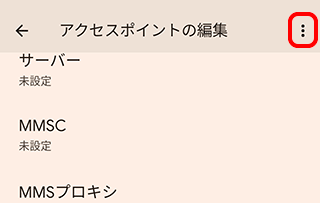
[メニュー]をタップします。
※[その他]などをタップする機種もあります。
- STEP
- 11/13
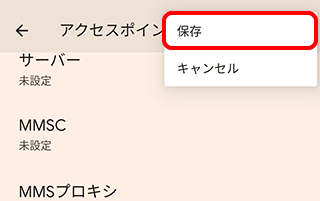
[保存]をタップします。
※保存方法は機種により異なります。わからない場合は取扱説明書などでご確認ください。
設定保存時に、MCCやMNCのエラーが表示された場合
以下を設定して、再度保存してください。
| MCC(または携帯国番号) | 440 と入力 |
|---|---|
| MNC(または通信事業者コード) | 10 または 13 と入力 |
- STEP
- 12/13
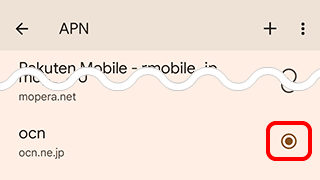
[APN]画面に戻ります。
設定したAPN右側の[○]を選択し、設定完了です。
- STEP
- 13/13
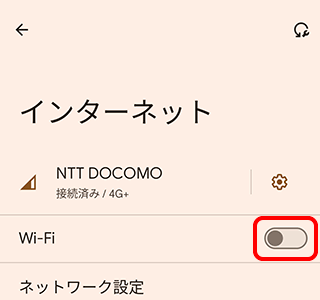
[Wi-Fi]スイッチを[ オフ]にしてブラウザーを起動し、インターネットに接続できることを確認してください。
節約モードの切り替えや通信容量の確認には「OCN アプリ」が便利です
-

-
「OCN アプリ」をお使いいただくと、タップするだけで節約モードの ON / OFF の即時切替が可能です。また、残りの通信容量や利用料金を簡単に確認できます。
インターネットに接続できない場合は、以下のページへお進みください。
 アンケートにご協力をお願いします
「疑問・問題は解決しましたか?」