
設定・トラブル
インターネット接続設定|BLACKBERRY CLASSIC|OCN モバイル ONE
OCN モバイル ONEでBLACKBERRY CLASSICを使う場合のインターネット接続設定方法をご案内します。
※ 他のOS(バージョン)の設定方法はこちらをご参照ください。
- OCN モバイル ONE
-
スマホ・タブレット
ご利用ガイド
APNの設定値について
設定値のみ確認したい場合(手順不要)はこちらをご参照ください。
コースによる設定値の違いについては、以下をご確認ください。
「新コース」と「新コース以外」の設定値の違い
ご契約が「新コース」と「新コース以外」のどちらかをご確認のうえ、以下の表を参照し設定してください。
どちらのコースかわからない場合は、こちらからご確認ください。
| 「新コース」のAPN |
ocn.ne.jp |
|---|---|
| 「新コース以外」のAPN |
lte-d.ocn.ne.jp |
※ OCN モバイル ONEの「新コース」についてはこちら
手順
設定の前にSIMカードを機器本体に取り付け、認識されていることを確認してください。
SIMカードが認識されない場合
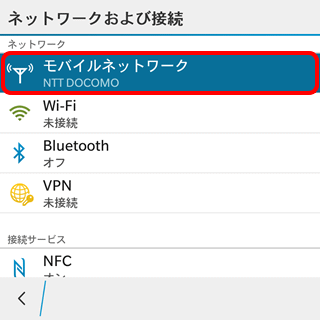
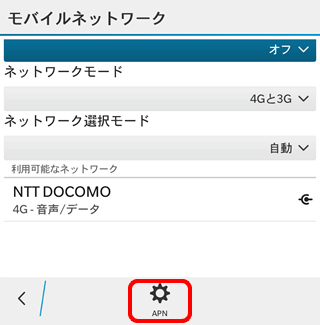

- 4/4
[APN設定]画面が表示されます。
以下の表を参照して各項目を設定し、[保存]をタップして設定完了です。
[設定]-[ネットワークおよび接続]-[Wi-Fi]をタップしてスイッチでWi-Fi接続をオフにします。ブラウザーを起動し、インターネットに接続できることを確認してください。
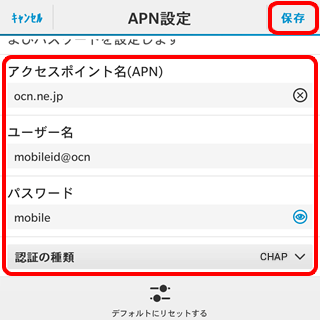
| APN |
ご利用のコースにより設定が異なります。 「新コース」でご契約の場合:ocn.ne.jp と入力 ※「グローバルIPアドレス」による接続サービスとなりますが、lte.ocn.ne.jpのAPNも引き続きご利用いただけます。 「新コース以外」の場合 :lte-d.ocn.ne.jp と入力 ※ lte-dはエル・ティー・イー・ハイフン・ディー |
|---|---|
| ユーザー名 | mobileid@ocn と入力 |
| パスワード | mobile と入力 |
| 認証の種類 | [CHAP]を選択(推奨) |
インターネットに接続できない場合は、以下のページへお進みください。
 アンケートにご協力をお願いします
「疑問・問題は解決しましたか?」
※ 本手順ではBlackBerry 10を使用しています。画面・アイコン・名称等は端末により異なります。