
設定・トラブル
PCに入っているOutlookの見分け方|メールサービス
PCにインストールされているOutlookの見分け方をご案内します。
- メールサービス
-
メールの設定方法
メールで困ったときは?
「Outlook」には複数の種類があり、表示名のみでは種類・バージョンの判別ができません。
以下はアイコンと表示名で、簡易的に見分ける方法です。
詳細なバージョン確認はこちらをご参照ください。
Outlookの種類とバージョン
| 表示名 | Outlook |
|---|---|
| アイコン |  |
| 表示名 | Outlook(classic) |
|---|---|
| アイコン |  |
| 表示名 | Outlook(classic) |
|---|---|
| アイコン | |
| 表示名 | Outlook |
|---|---|
| アイコン | |
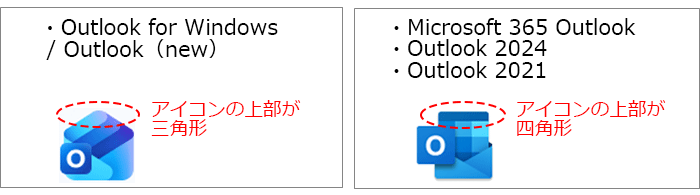
Outlookのアイコンの違い

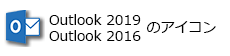
上記以外のアイコンについて
上記以外のアイコンは、Outlook 2019以前のバージョンです。
Outlook 2019以前のバージョンは、Microsoftでのサポートが終了しました。
確認方法
- STEP
- 1/2
タスクバーの検索欄に outlook と入力します。

- STEP
- 2/2
検索結果で表示された内容を、以下より選択してください。
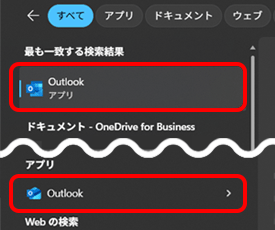
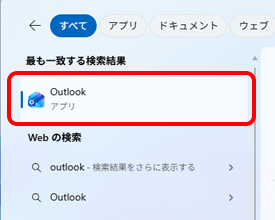
[Outlook]が2つ表示された場合
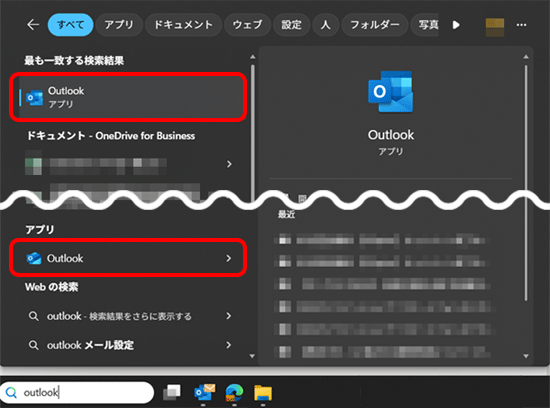
PCに「Outlook 2021」と「Outlook for Windows / Outlook(new)」がインストールされています。
| アイコンの特徴 | Outlookの種類 | 詳しい使い方 |
|---|---|---|
上部が四角形 |
● Outlook 2021 | Outlook 2021 をお使いの方(POP) |
上部が三角形 |
● Outlook for Windows / Outlook(new) | Outlook for Windows をお使いの方 |
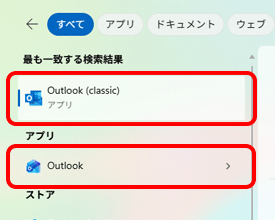
[Outlook(classic)]と[Outlook]が表示された場合
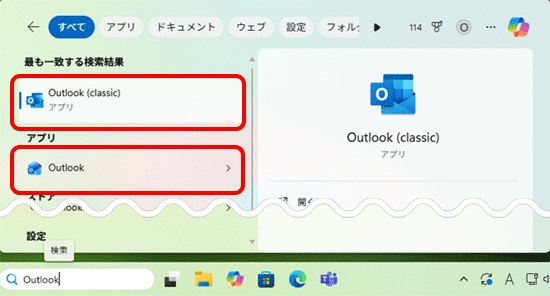
PCに「Outlook 2024」または「Microsoft 365のOutlook」のどちらかと、「Outlook for Windows / Outlook(new)」がインストールされています。
「Outlook 2024」と「Microsoft 365のOutlook」は、アイコンや表示名では見分けがつかないため、以下のリンクを参照しバージョンを確認してください。
| アイコンの特徴 | Outlookの種類 | 詳しい使い方 |
|---|---|---|
上部が四角形 |
● Outlook 2024 | Outlook 2024 をお使いの方(POP) |
| ● Microsoft 365のOutlook | Microsoft 365 をお使いの方(POP) | |
上部が三角形 |
● Outlook for Windows / Outlook(new) | Outlook for Windows をお使いの方 |
[Outlook]が1つ表示された場合
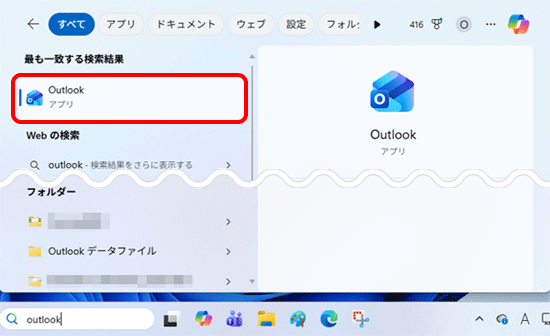
PCに「Outlook 2021」または「Outlook for Windows / Outlook(new)」のどちらかがインストールされており、アイコンで見分けることができます。以下の表を参照してください。
| アイコンの特徴 | Outlookの種類 | 詳しい使い方 |
|---|---|---|
上部が四角形 |
● Outlook 2021 | Outlook 2021 をお使いの方(POP) |
上部が三角形 |
● Outlook for Windows / Outlook(new) | Outlook for Windows をお使いの方 |
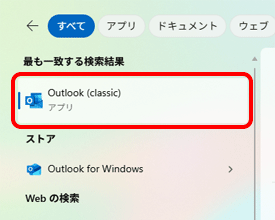
[Outlook(classic)]が1つ表示された場合
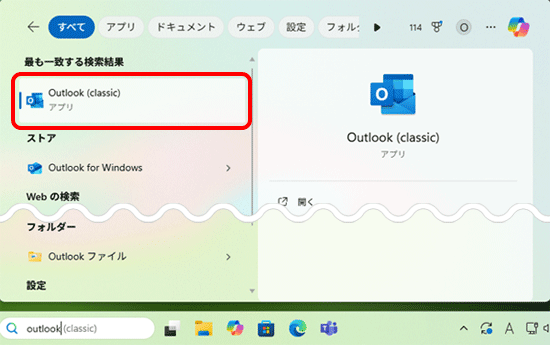
PCに「Outlook 2024」または「Microsoft 365のOutlook」がインストールされています。
アイコンや表示名では見分けがつかないため、以下のリンクを参照しバージョンを確認してください。
| アイコンの特徴 | Outlookの種類 | 詳しい使い方 |
|---|---|---|
上部が四角形 |
● Outlook 2024 | Outlook 2024 をお使いの方(POP) |
| ● Microsoft 365のOutlook | Microsoft 365 をお使いの方(POP) |
 アンケートにご協力をお願いします
「疑問・問題は解決しましたか?」
アンケート
お客さまサポートサイトへのご意見・ご要望をお聞かせください。
ご意見・ご要望がありましたら、ご自由にお書きください。
※ご意見・ご要望は、お客さまサポートサイトの改善に利用させていただきます。
※お問い合わせにはお答えできかねますので、個人情報の入力はご遠慮ください。