
設定・トラブル
「OCNご利用額のお知らせメール」の配信を再開する|OCN マイページでのお手続き
OCN マイページから「OCNご利用額のお知らせメール」の配信を再開する方法をご案内します。
※ 現在の配信状況を確認したい場合は「OCNご利用額のお知らせメール」の配信状況を確認するをご参照ください。
「OCNご利用額のお知らせメール」とは
ご利用額が確定したことをお知らせするメールで、OCNより月1回配信しています。ご請求金額は記載されていません。本メールがOCNからの送信であることを確認したい場合はこちらをご参照ください。
※ メールには電子署名が付与されていますが、対応していないWebメールなどでは「smime.p7s」というファイルが添付されます。
- STEP
- 1/8
https://www.ocn.ne.jp/ にアクセスし、OCNのトップページを表示します。[OCN マイページ]をクリックします。
- STEP
- 2/8
[OCN マイページ]が表示されます。
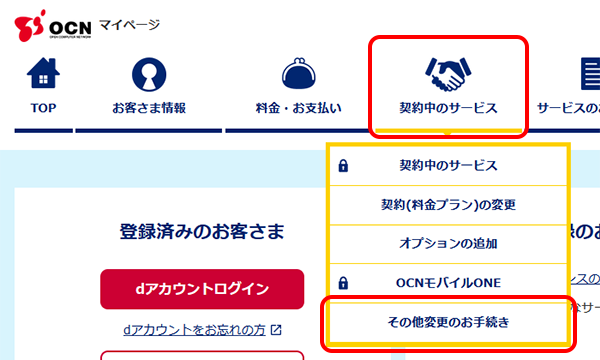
[契約中のサービス]にマウスカーソルを合わせ[その他変更のお手続き]をクリックします。

スマートフォンからご利用の場合
-
[
 MENU]をタップします。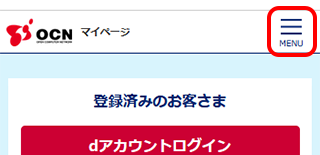
-
[契約中のサービス]-[その他変更のお手続き]をタップします。
※次のSTEPからは、PC版と同じ画面が表示されます。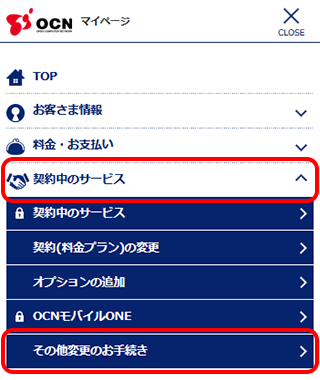
- STEP
- 3/8
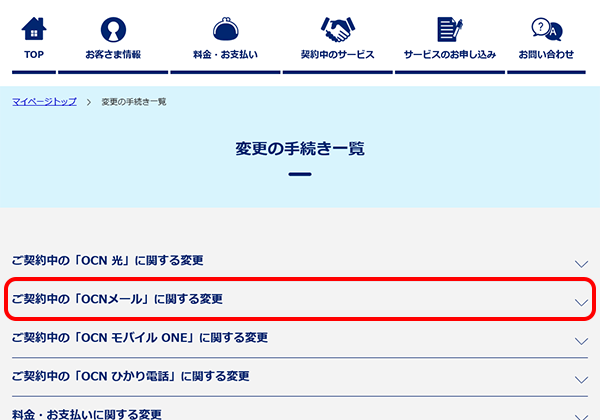
[変更の手続き一覧]画面が表示されます。
[ご契約中の「OCNメール」に関する変更]をクリックします。
- STEP
- 4/8
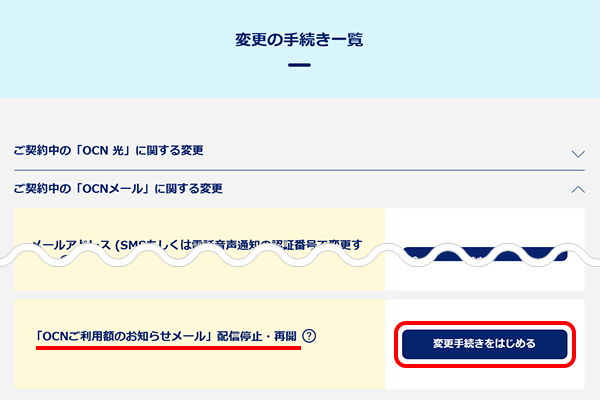
[「OCNご利用額のお知らせメール」配信停止・再開]の[変更手続きをはじめる]をクリックします。
- STEP
- 5/8
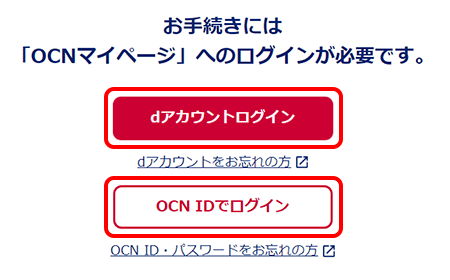
[お手続きには「OCNマイページ」へのログインが必要です。]と表示されます。
[dアカウントログイン]または[OCN IDでログイン]からログインします。すでにログインしている場合は、次のSTEPへお進みください。
- STEP
- 6/8
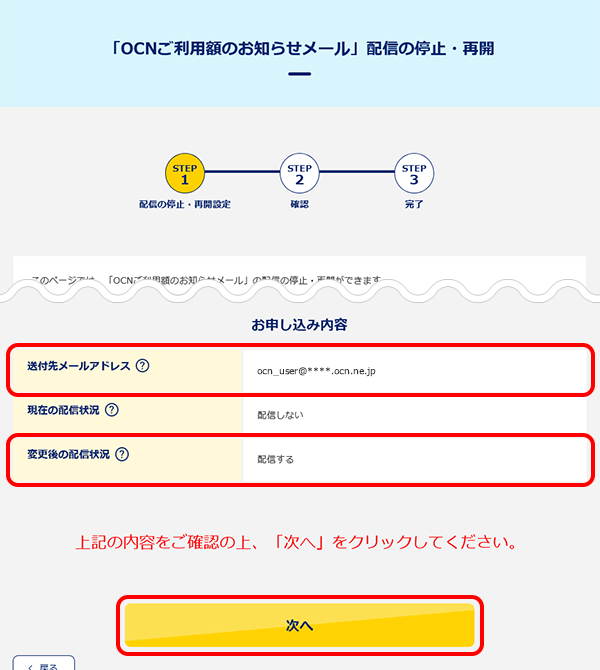
[配信の停止・再開設定]画面が表示されます。
設定したい[送付先メールアドレス]が表示されていることと、[変更後の配信状況]が[配信する]になっていることを確認し、[次へ]をクリックします。
[送付先メールアドレス]を変更したい場合
本画面では[送付先メールアドレス]を変更できません。
ただし「ご請求額お知らせメール」の配信先を変更すると、こちらの[送付先メールアドレス]も同様に変更されます。
※ OCNメールアドレスを登録してください(それ以外には配信されません)。
- STEP
- 7/8
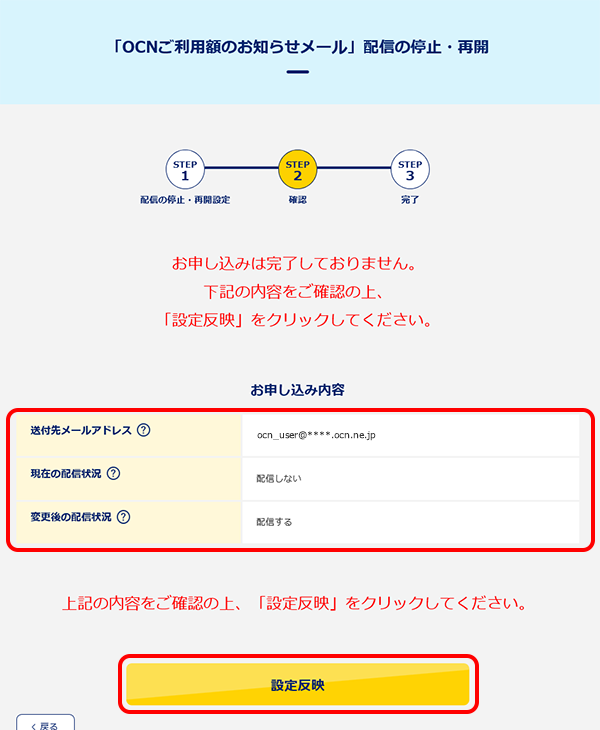
[確認]画面が表示されます。
[お申し込み内容]を確認し、[設定反映]をクリックします。
- STEP
- 8/8
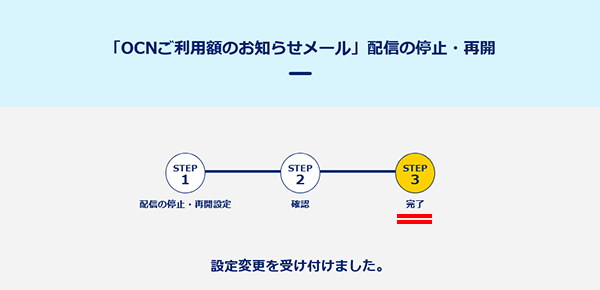
[完了]画面が表示されましたら完了です。
「OCNご利用額のお知らせメール」の配信を停止したい場合は、以下のリンクをご参照ください。
 アンケートにご協力をお願いします
「疑問・問題は解決しましたか?」
スマートフォンからご利用の場合
スマートフォン版OCNトップページで、[OCN マイページ]をタップします。