
設定・トラブル
OCN モバイル ONEのSIMカードの利用を停止・再開する|OCN マイページでのお手続き
スマホの紛失や盗難などの緊急時に、「OCN モバイル ONE」のSIMカードの利用を停止・再開する方法をご案内します。
SIMカードの利用停止・利用停止の解除は、以下のいずれかの方法で手続きができます。
OCN マイページにログインして手続きする(24時間対応)
- STEP
- 1/10
Wi-Fiなどでインターネットに接続します。
https://www.ocn.ne.jp/ にアクセスしてOCNのトップページを表示し、[OCN マイページ]をタップします。
- STEP
- 2/10
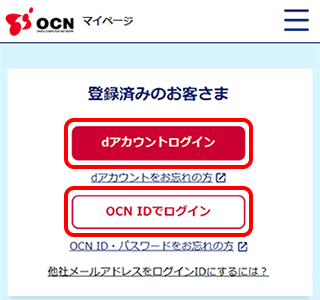
[OCN マイページ]が表示されます。
[dアカウントログイン]または[OCN IDでログイン]からログインします。すでにログインしている場合は、次のSTEPへお進みください。
- STEP
- 3/10
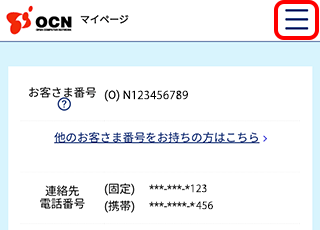
ログイン後、お客さまの情報が表示されます。
[ メニュー]をタップします。
- STEP
- 4/10
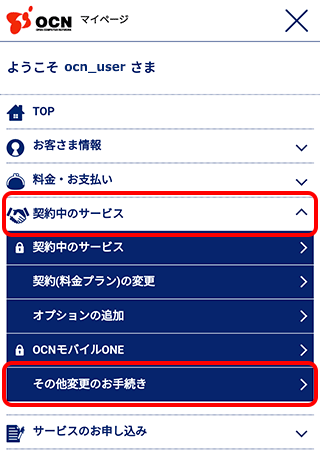
メニュー画面が表示されます。
[契約中のサービス]-[その他変更のお手続き]の順にタップします。
- STEP
- 5/10
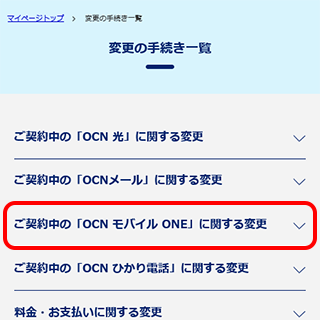
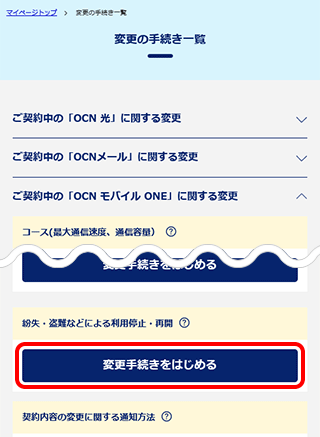
[変更の手続き一覧]画面が表示されます。
[ご契約中の「OCN モバイル ONE」に関する変更]をタップします。
- STEP
- 6/10
対象の項目が表示されます。
[紛失・盗難などによる利用停止・再開]の[変更手続きをはじめる]をタップします。

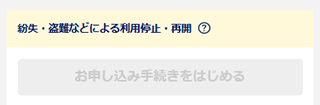
[変更手続きをはじめる]がタップできない場合
OCN モバイル ONEの契約がない「OCNメールアドレス」でOCN マイページにログインしています。OCN モバイル ONEをご契約のメールアドレスで、ログインし直してください。
- STEP
- 7/10
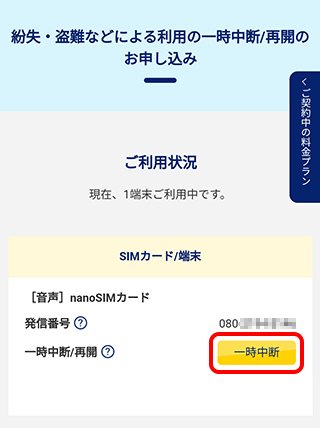
[紛失・盗難などによる利用の一時中断 / 再開のお申し込み]画面が表示されます。
[SIMカード / 端末]欄の[一時中断]をタップします。
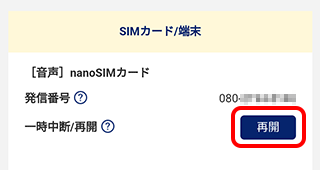
SIMカードの利用を再開する場合
[再開]をタップします。
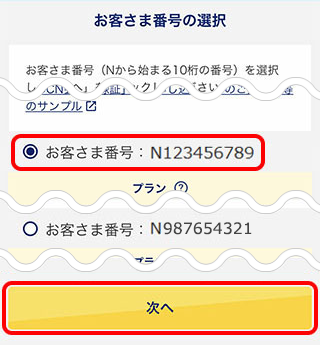
[お客さま番号の選択]画面が表示された場合
利用停止・再開をするSIMカードをご契約の[お客さま番号]を選択し、[次へ]をタップします。
- STEP
- 8/10
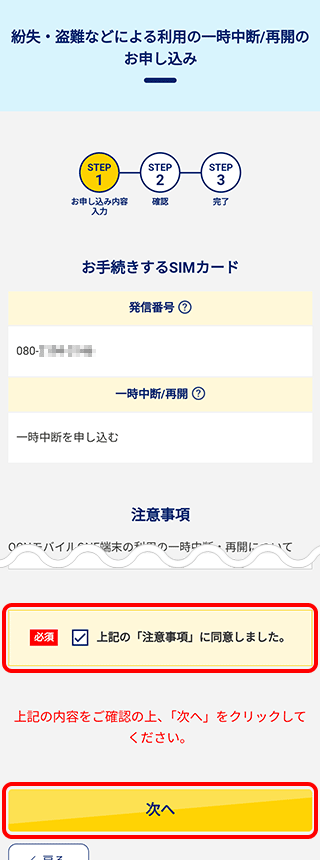
[お申し込み内容入力]画面が表示されます。
[注意事項]を確認して同意欄にチェックを入れ、[次へ]をタップします。
※ 枠内を一番下までスクロールすると、チェックができます。
- STEP
- 9/10
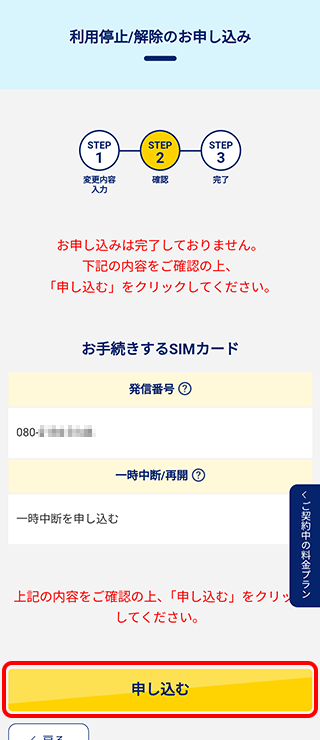
[確認]画面が表示されます。
[申し込む]をタップします。
- STEP
- 10/10
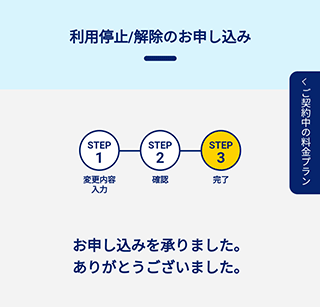
[完了]画面が表示されましたら、完了です。
解決しない場合は、OCNテクニカルサポートまでお問い合わせください。
 アンケートにご協力をお願いします
「疑問・問題は解決しましたか?」
※初めてOCN マイページをご利用になる場合は、先に[OCN IDの新規登録(無料)]を行ってください。
インターネットに接続できない場合
紛失による利用停止もしくは再発行のご注意事項をご参照ください。
なお、紛失したご本人以外の方のスマホ(ご家族のスマホなど)からもお手続きができますので、ご検討ください。