
設定・トラブル
OCN モバイル ONEの節約モードを設定したい|OCN アプリの使い方
OCN アプリで「OCN モバイル ONE」の節約モードを設定する方法をご案内します。
「OCN マイページ」でも設定ができます。手順はこちらをご参照ください。
- OCNの設定・トラブル
-
サービスの種類
節約モードにする(節約モードオン)
- STEP
- 1/4
[OCN アプリ]を起動します。
- STEP
- 2/4
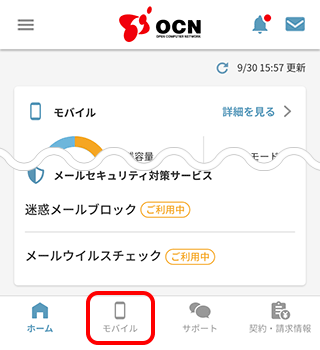
アプリの[ホーム]画面が表示されます。
下部の[モバイル]をタップします。
- STEP
- 3/4
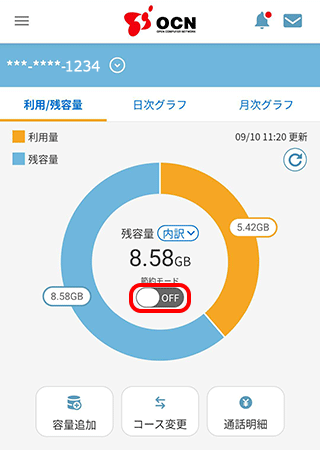
[モバイル]画面が表示されます。
[節約モード]の下の[OFF]ボタンをタップします。
※ 容量シェアSIMをご利用の場合は、設定前に画面左上に表示される発信番号をご確認ください。

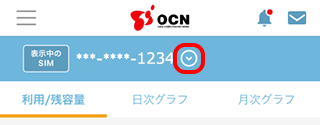
他の発信番号(容量シェアSIM)の節約モードを設定したい場合
[ 下向き矢印]をタップして、発信番号を選択し設定してください。
[ログイン中のお客さま番号(N番)は~]と表示される場合
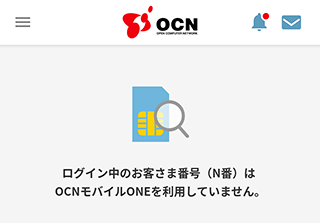
OCN モバイル ONEの契約がない「OCNメールアドレス」でアプリにログインしています。OCN モバイル ONE契約のメールアドレスでログインし直すか、お客さま番号(N番)を切り替えてご利用ください。
- STEP
- 4/4
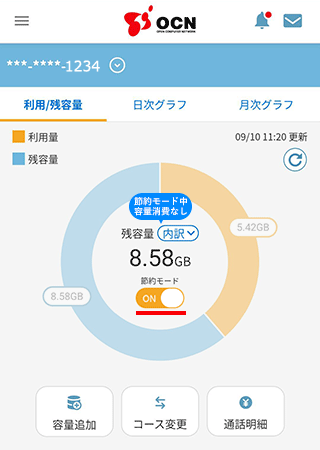
ボタンの表示が[ON]に変わりましたら、節約モードがオンの状態です。
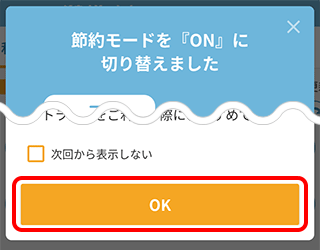
[節約モードを『ON』に切り替えました]と表示された場合
[OK]をタップして画面を閉じます。
※ 今後この画面を表示しなくてよい場合は、[次回から表示しない]にチェックします。
[プッシュ通知受信後の~]と表示される場合
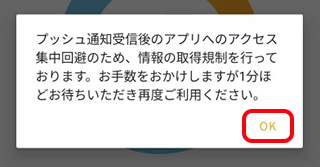
[OK]をタップして画面を閉じ、1分ほど待ってからお手続きください。
[通常の節約モードより遅い通信速度に制限中]と表示される場合
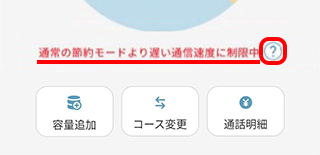
 ]をタップしてご確認ください。
節約モード機能についてのよくあるご質問は、以下のリンクを参照してください。
節約モードを解除する(節約モードオフ)
- STEP
- 1/4
[OCN アプリ]を起動します。

- STEP
- 2/4
アプリの[ホーム]画面が表示されます。
下部の[モバイル]をタップします。
- STEP
- 3/4
[モバイル]画面が表示されます。
[節約モード]の下の[ON]ボタンをタップします。
※ 容量シェアSIMをご利用の場合は、設定前に画面左上に表示される発信番号をご確認ください。
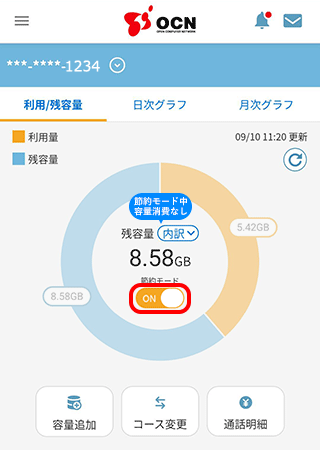
他の発信番号(容量シェアSIM)の節約モードを設定したい場合
[下向き矢印]をタップして、発信番号を選択し設定してください。
[ログイン中のお客さま番号(N番)は~]と表示される場合
OCN モバイル ONEの契約がない「OCNメールアドレス」でアプリにログインしています。OCN モバイル ONE契約のメールアドレスでログインし直すか、お客さま番号(N番)を切り替えてご利用ください。
- STEP
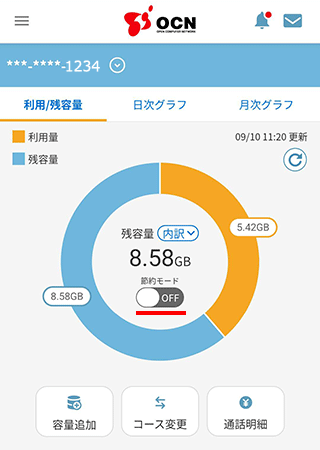
- 4/4
ボタンの表示が[OFF]に変わりましたら、節約モードがオフの状態です。
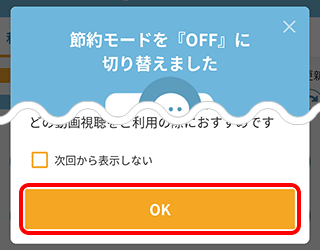
[節約モードを『OFF』に切り替えました]と表示された場合
[OK]をタップして画面を閉じます。
※ 今後この画面を表示しなくてよい場合は、[次回から表示しない]にチェックします。
[プッシュ通知受信後の~]と表示される場合
[OK]をタップして画面を閉じ、1分ほど待ってからお手続きください。
節約モード機能についてのよくあるご質問は、以下のリンクを参照してください。
 アンケートにご協力をお願いします
「疑問・問題は解決しましたか?」
はじめて[OCN アプリ]を使う場合
以下のリンクを参考に、アプリへログインしてください。
アプリのログイン方法(Android)
アプリのログイン方法(iOS / iPadOS)