
設定・トラブル
ルーターと端末の接続(Android 8)|Wi-Fi(無線LAN)を使う|ホームゲートウェイの設定|光回線
OCNの光回線を無線LANで使用する場合の、無線LANルーター(ホームゲートウェイ)と端末(Android 8)の接続方法をご案内します。
インターネット設定の流れ
- 機器の配線
- ルーターと端末の接続
- 接続状態の確認
- 接続先(OCN)の設定
-
接続するネットワークのSSIDと暗号化キーをご用意ください。
-
設定前に接続する無線LANルーター(ホームゲートウェイ)の電源を入れてください。
- STEP
- 1/7
ホームまたはアプリ画面で[ 設定]をタップします。
- STEP
- 2/7
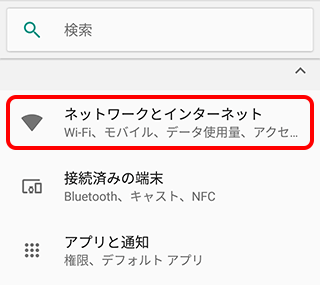
設定画面が表示されます。
[ネットワークとインターネット]をタップします。
- STEP
- 3/7
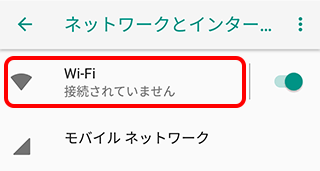
[ネットワークとインターネット]画面が表示されます。[Wi-Fi]をタップします。
- STEP
- 4/7
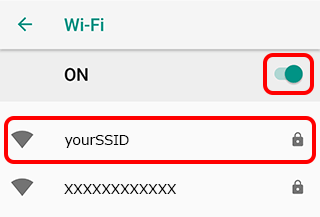
[Wi-Fi]画面が表示されます。
スイッチを[ ON]にし、リストから接続するネットワークのSSIDを選択します。
※ 以降の手順は[yourSSID]というSSIDに接続する場合の例です。
- STEP
- 5/7
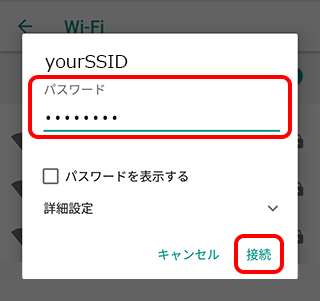
パスワード入力画面が表示されます。
[パスワード]に暗号化キーを入力して、[接続]をタップします。
※[パスワードを表示する]にチェックを入れると、入力したパスワードが表示されます。
- STEP
- 6/7
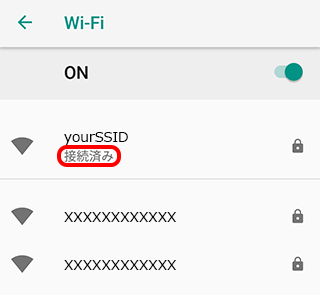
[Wi-Fi]画面に戻ります。
設定したSSIDの下に[接続済み]と表示されたことを確認します。
※[接続済み]の他に[インターネット接続なし]と表示された場合も、次のSTEPへお進みください。

[接続済み]と表示されない場合
SSIDや暗号化キーが正しいかお確かめください。
ルーターをお使いの場合は、以下のリンクで確認できます。
- STEP
- 7/7
続いて接続状態の確認に進みます。
- 機器の配線
- ルーターと端末の接続
- 接続状態の確認
- 接続先(OCN)の設定
 アンケートにご協力をお願いします
「疑問・問題は解決しましたか?」
※ 本手順ではAndroid 8を使用しています。画面・アイコン・名称等は端末により異なります。