
設定・トラブル
メールパスワードの変更|PC|OCNメール(Webメール)|メールサービス
PCでOCNメール(Webメール)を使う場合に、[設定]画面から、OCNメールパスワードを変更する方法をご案内します。
- OCNメール
(Webメール) -
Webメールの使い方
-
メールで困ったときは?
- STEP
- 1/7
以下のリンクをクリックし、OCNメールにログインします。
- STEP
- 2/7
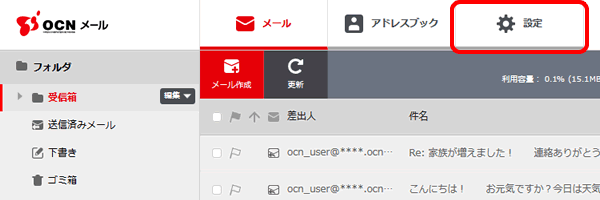
[設定]をクリックします。
- STEP
- 3/7
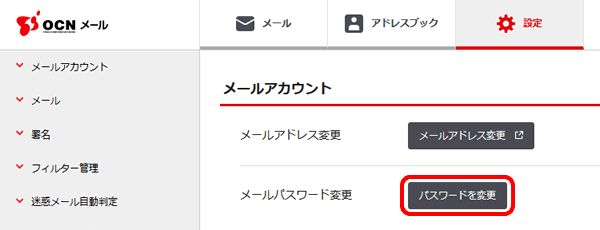
[メールアカウント]欄の[パスワードを変更]をクリックします。
- STEP
- 4/7
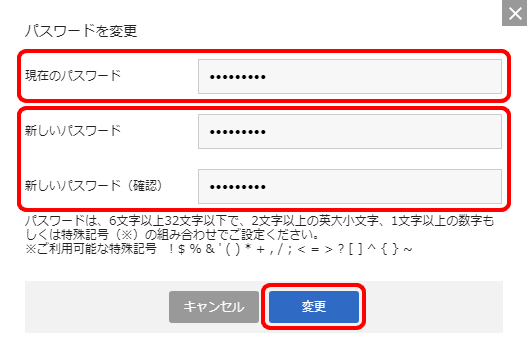
[現在のパスワード]を入力し、[新しいパスワード][新しいパスワード(確認)]に新しく設定するパスワードを入力して、[変更]をクリックします。
- STEP
- 5/7
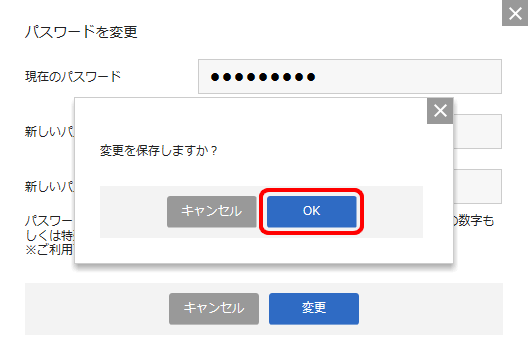
変更の確認画面が表示されます。
[OK]をクリックします。
- STEP
- 6/7
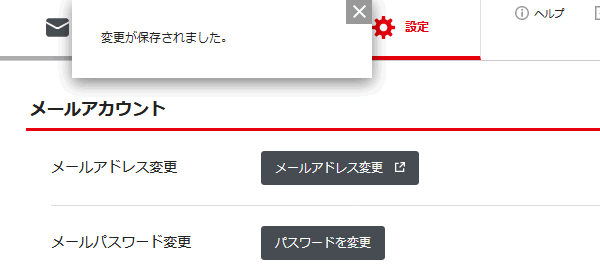
[変更が保存されました。]と表示されたら、メールパスワードの変更は完了です。
次回のログインからは、新しいメールパスワードを使用してください。
- STEP
- 7/7
変更後のご利用方法は、お客さまにより異なります。
以下より利用状況を選択して、ご参照ください。
Webメールをご利用の方
変更後のメールパスワードでWebメールにログインし直してご利用ください。
ログイン / ログアウト方法は、以下のリンクをご参照ください。
OCN アプリをお使いの方
OutlookやGmailアプリなどのメールソフトやアプリをお使いの方
 アンケートにご協力をお願いします
「疑問・問題は解決しましたか?」
ログインできない場合は以下のリンクをご確認ください