
設定・トラブル
OCN IDのログイン履歴を確認したい|OCN IDのログイン設定
ご利用のOCN IDへ身に覚えのないログイン履歴がないか確認する方法をご案内します。
- OCNの設定・トラブル
-
サービスの種類

OCNメールアカウントの不正利用について
現在、OCNメールアカウントの不正利用の可能性が報告されています。
被害防止のため、以下のリンクを参照し、メールパスワード変更などのセキュリティ対策の実施をお願いいたします。
【重要】OCNメールアカウント不正利用への注意喚起と対策のお願い
※ OCNを装ったフィッシングメールが届いた場合はこちらをご参照ください。
OCN IDのログイン履歴とは
OCN IDを使用したログインの履歴(ログイン日時、ログイン先のサービスなど)を、過去20回分まで表示する機能です。
お客さまのOCN IDが第三者に不正に利用されていないかどうかを確認できます。
- STEP
- 1/6
OCNのトップページ(https://www.ocn.ne.jp/)を表示し、[OCN IDログイン]をクリックします。
- STEP
- 2/6
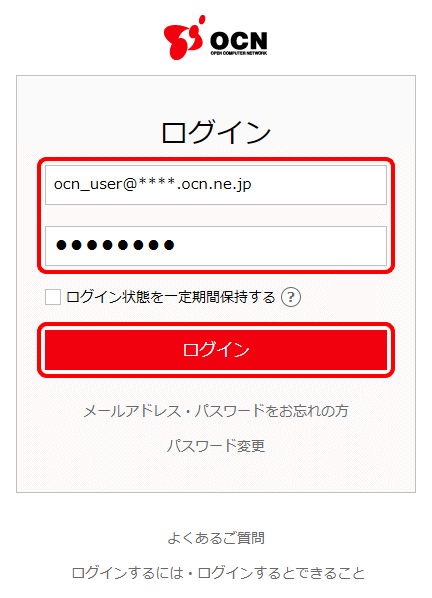
[ログイン]画面が表示されます。
[メールアドレス(OCN ID)]、[メールパスワード(OCN IDパスワード)]を入力し、[ログイン]をクリックします。
※ ログイン履歴を確認するOCN IDでログインしてください。

ログインできない場合は以下のリンクをご確認ください
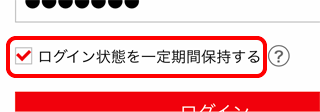
メールアドレスとパスワードの入力を省略したい場合
[ログイン状態を一定期間保持する]にチェックします。
機能の詳細は、以下のリンクをご参照ください。
- STEP
- 3/6
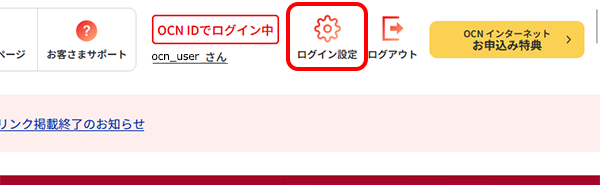
OCNのトップページに戻ります。
[ログイン設定]をクリックします。
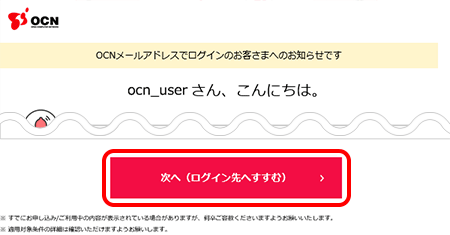
OCNからのお知らせ画面が表示された場合
[次へ(ログイン先へすすむ)]をクリックします。
※画像は一例です。
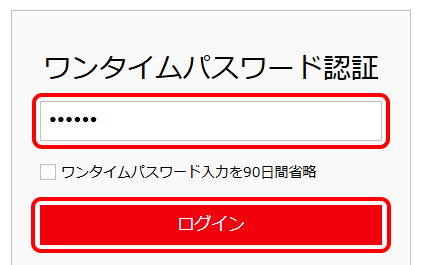
[ワンタイムパスワード認証]画面が表示された場合
OCNよりメールで通知するワンタイムパスワード(数字6桁)を入力し、[ログイン]をクリックします。
- STEP
- 4/6
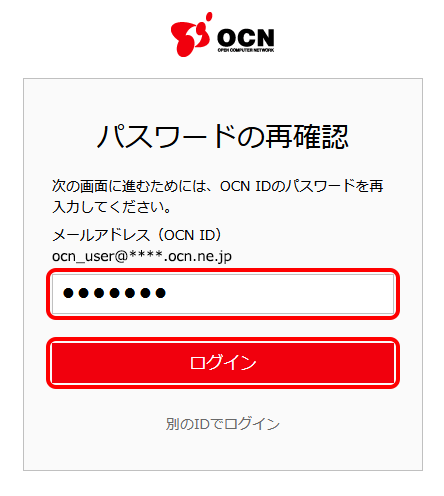
[パスワードの再確認]画面が表示されます。
[メールアドレス(OCN ID)]のパスワードを再入力し、[ログイン]をクリックします。
- STEP
- 5/6
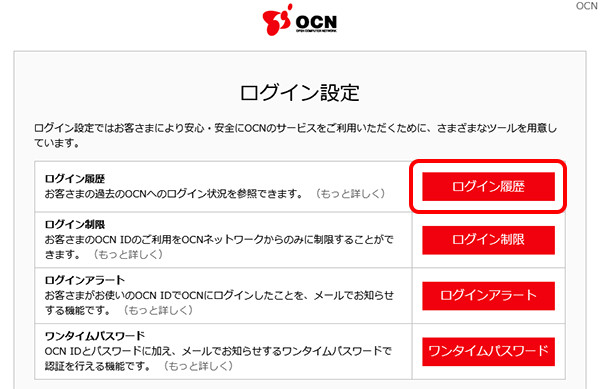
[ログイン設定]画面が表示されます。
[ログイン履歴]をクリックします。
- STEP
- 6/6
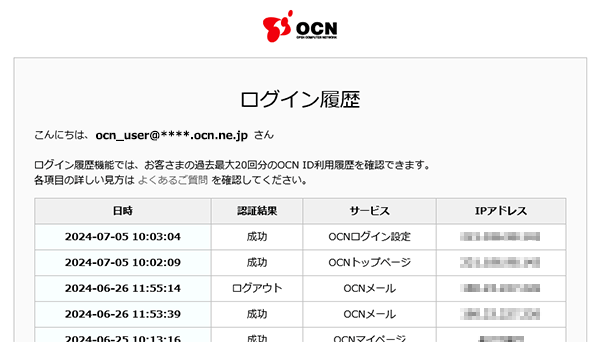
[ログイン履歴]画面が表示されます。
STEP2で入力したOCN IDの利用履歴(最大過去20回分)を確認できます。
身に覚えのないログイン履歴があった場合は、以下の対処方法をお試しください。
対処方法
以下の対処方法を行ってください。
1. セキュリティソフトでのチェック(ウイルス駆除)
該当のOCNメールアドレスを利用している全端末において、セキュリティソフトでのセキュリティチェック(ウイルス駆除)を行ってください。
※ セキュリティソフトの操作方法については、ソフトのメーカーにご相談ください。
2. メールパスワード変更の実施
以下のリンクを参照し、OCN ID(メールアドレス)のパスワードを変更してください。
※ メールソフトやアプリを併用している場合は、設定変更が必要です。
ログイン時のアラートメールやワンタイムパスワードなどを設定することにより、不正アクセスへの対策ができます。詳しくは、以下のリンクをご参照ください。
 アンケートにご協力をお願いします
「疑問・問題は解決しましたか?」
既にログインしている場合
ログイン履歴を確認するOCN IDでログインしているか確認し、違う場合や[dアカウントでログイン中]となっている場合は、ログインし直してください。
※dアカウントでログインしていると確認できません。