
設定・トラブル
サーバーのメールを残す/消す(POP)|Gmailアプリ|Android 14|メールサービス
Android 14のGmailアプリをPOPで設定した場合に、サーバーにメールを残すかどうか設定する方法をご案内します。
※ POPとIMAPの違いや特徴はこちらをご参照ください。
- Gmailアプリ(POP)
- Android 14 -
-
メールの設定方法(POP)
-
メールの操作方法
-
メールで困ったときは?
-
Gmailの他の設定方法をお探しの場合は、以下のリンクをご参照ください。
- STEP
- 1/9
アプリ一覧画面で、Gmailアプリを起動します。
- STEP
- 2/9
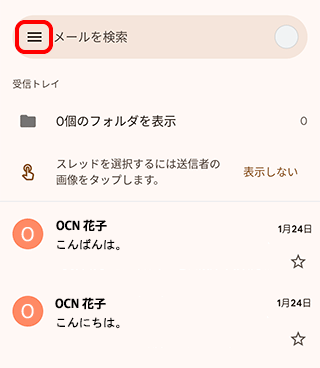
[受信トレイ]画面が表示されます。
[ メニュー]をタップします。
- STEP
- 3/9
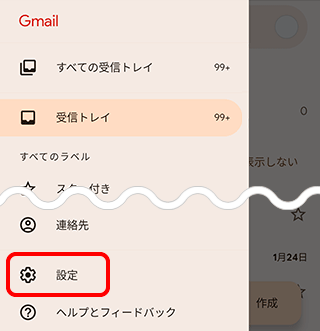
メニューが表示されます。
[設定]をタップします。
- STEP
- 4/9
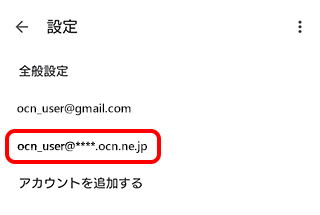
[設定]画面が表示されます。
設定を変更するアカウントをタップします。
- STEP
- 5/9
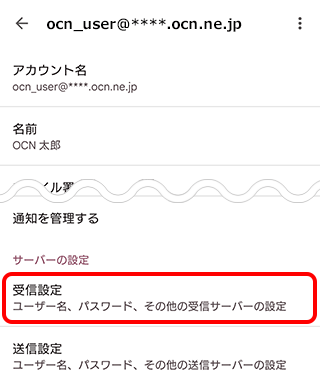
選択したアカウントの設定画面が表示されます。
[受信設定]をタップします。
- STEP
- 6/9
受信サーバーの設定画面が表示されます。
[サーバーからメールを削除]をタップします。
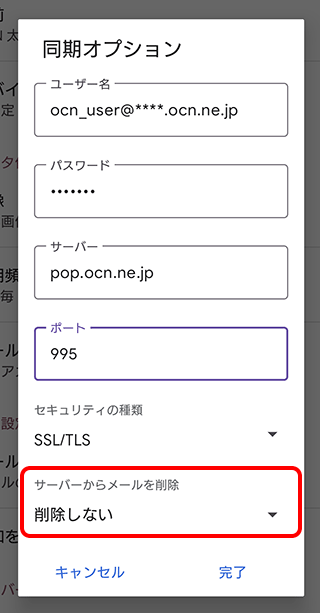
[サーバーからメールを削除]の項目がない場合
メールアプリとサーバーの内容が同期される、IMAP方式での設定になっています。
メールアプリから削除したメールはサーバーからも削除されるため、このページの設定は不要です。
- STEP
- 7/9
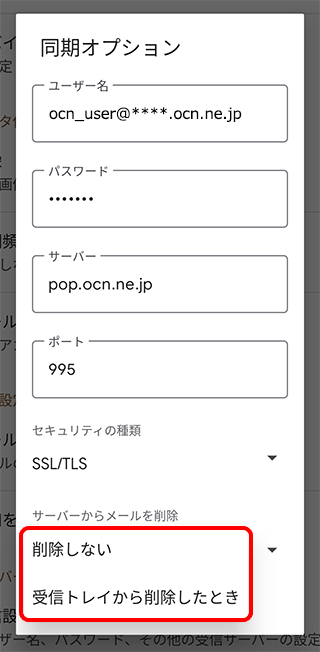
以下の表を参照し、いずれかを選択します。
|
削除しない |
メール受信後もサーバーにメールのコピーが残る ※OCNメール(Webメール)や他の端末で同じメールを確認したい場合はこちらを選択。 |
|---|---|
|
受信トレイから削除したとき |
メールアプリの受信トレイからメールを削除したときに、サーバーにあるメールのコピーも削除する ※サーバー容量を節約したい場合はこちらを選択。削除されたメールはOCNメール(Webメール)でも見られなくなります。 |

メールをサーバーに残すメリットやデメリット
この設定を行うメリットやデメリット、注意点について詳しくは以下のリンクをご参照ください。
メール受信時にサーバーからメールを削除したい場合
Gmailアプリでは、受信時にサーバーからメールを削除する設定はできません。
メールをサーバーから削除する場合は[受信トレイから削除したとき]を選択し、アプリの受信トレイからメールを削除してください。
- STEP
- 8/9
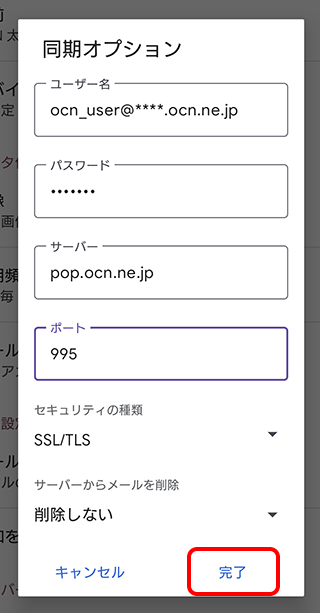
[完了]をタップします。
- STEP
- 9/9
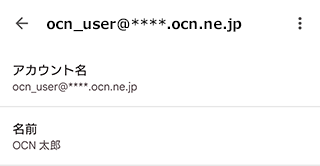
アカウントの設定画面に戻りましたら完了です。
解決しない場合は、OCNテクニカルサポートまでお問い合わせください。
 アンケートにご協力をお願いします
「疑問・問題は解決しましたか?」
※ 本手順はGoogle Pixel 7aを使用し、Gmailアプリのバージョン2023.11.26で作成しています。画面・アイコン・名称等は、端末により異なります。