
設定・トラブル
エラーメッセージをコピーして貼り付ける方法|メールの送受信エラー・トラブル対処方法|メールサービス
英語のエラーメールを判定するために、エラーメッセージをコピーして貼り付ける手順を詳しくご案内します。
- メールサービス
-
メールで困ったときは?
以下よりご利用の画面を選択してください。
PC画面
- STEP
- 1/6
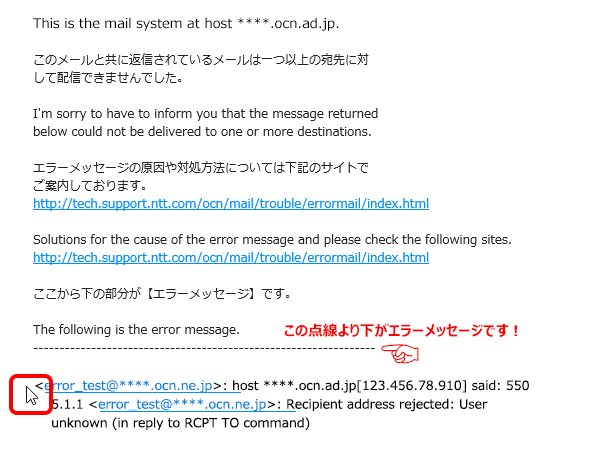
判定したい英語のエラーメールを表示し、エラーメッセージの最初にマウスのカーソルをあわせます。
- STEP
- 2/6
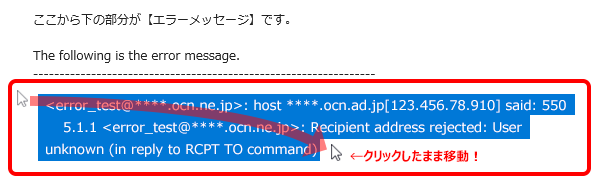
マウスを左クリックしたまま、文章の最後までカーソルを移動させます。選択された文字が、白に反転します。
- STEP
- 3/6
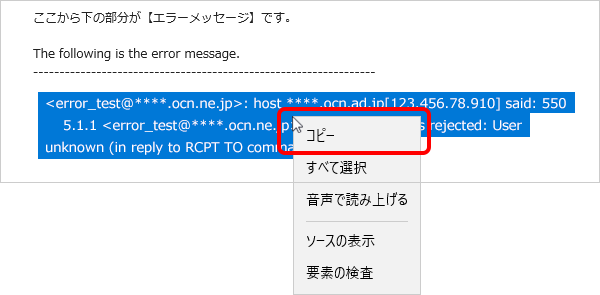
選択した文字の上で右クリックします。
表示されるメニューの[コピー]をクリックします。
※ キーボードの[Ctrl(Macはcommand)]と[C]を同時に押してコピーすることもできます。
- STEP
- 4/6
以下のリンクをクリックし、[エラーメッセージ判定フォーム]を表示します。
- STEP
- 5/6
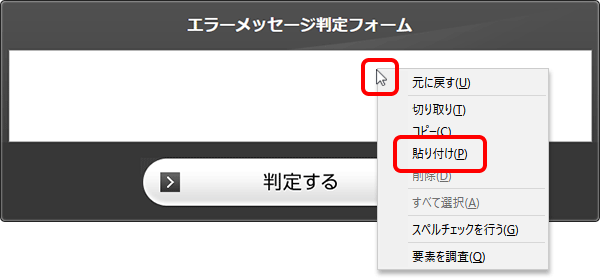
[エラーメッセージ判定フォーム]の入力エリア上で右クリックします。表示されるメニューの[貼り付け]をクリックします。
※ キーボードの[Ctrl(Macはcommand)]と[V]を同時に押して貼り付けすることもできます。
- STEP
- 6/6
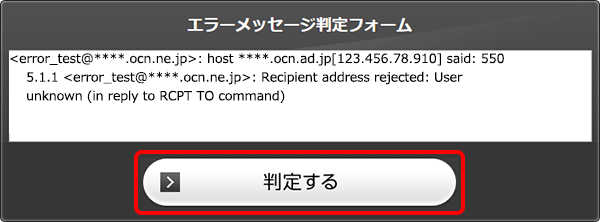
エラーメッセージが貼り付けられます。
[判定する]をクリックすると原因を判定し、対処方法のページへ移動します。
スマホ・タブレット画面
本手順ではiOS 26を使用しています。画面・名称等は、ご利用の端末やOSにより異なりますので、ご不明な場合は機器の取り扱い説明書を参照してください。
- STEP
- 1/6
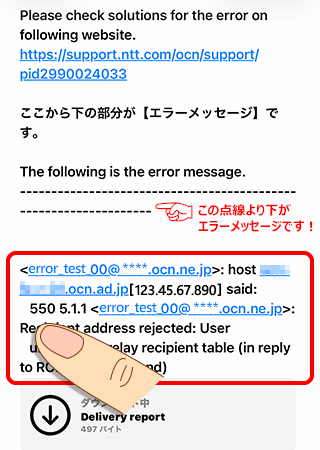
判定したい英語のエラーメールを表示し、エラーメッセージ上を長押し(画面を指先で数秒押す)します。
- STEP
- 2/6
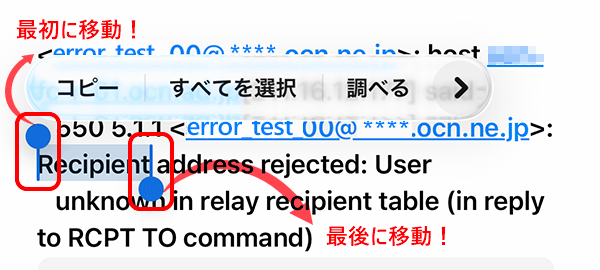
水色の選択範囲が表示されます。
始まりと終わりの記号をタップしたまま移動させ、エラーメッセージ全体に広げます。
- STEP
- 3/6
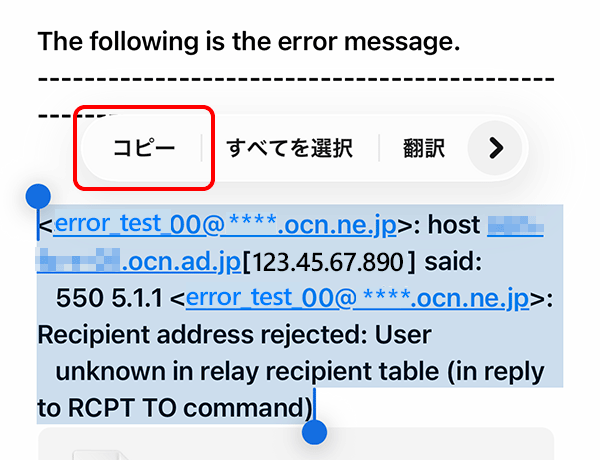
エラーメッセージ全てを選択できたら、操作メニューの[コピー]をタップします。
- STEP
- 4/6
以下のリンクをタップし、[エラーメッセージ判定フォーム]を表示します。
- STEP
- 5/6
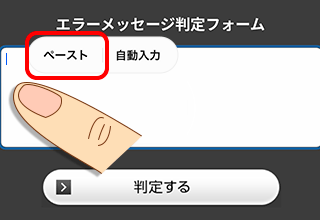
[エラーメッセージ判定フォーム]の入力エリア上をタップします。操作メニューが表示されますので、[ペースト]または[貼り付け]をタップします。
- STEP
- 6/6
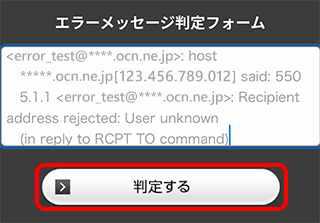
エラーメッセージが貼り付けられます。
[判定する]をタップすると原因を判定し、対処方法のページへ移動します。
 アンケートにご協力をお願いします
「疑問・問題は解決しましたか?」