
設定・トラブル
UPnP機能の設定|ホームゲートウェイ(機器名の末尾が「NE」)|光回線
ここでは、ホームゲートウェイでUPnP機能を使用する場合の設定方法をご案内します。
-
本手順は、PR-400NE、PR-A300NE、PR-S300NE、PR-200NE、RV-440NE、RV-A340NE、RV-S340NE、RV-230NE、RT-400NE、RT-A300NE、RT-S300NE、RT-200NEに対応しています。
-
手順では例として、RT-400NEを使用しています。
- STEP
- 1/5
ブラウザーを起動し、アドレス欄に http://ntt.setup/ または 192.168.1.1 を入力して[Enter]キー(macOSは[return]キー)を押します。
- STEP
- 2/5
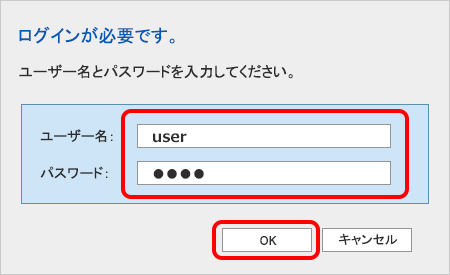
ログイン画面が表示されます。
上段に user、下段に機器設定用パスワードを入力し、[OK]をクリックします。
※ 機器設定用パスワードは、初期設定時にお客さまが設定したパスワードです。

ログイン画面が表示されない場合
以下のリンクで対処方法をご確認ください。
[機器設定用パスワード]を忘れた場合
以下のリンクで対処方法をご確認ください。
- STEP
- 3/5
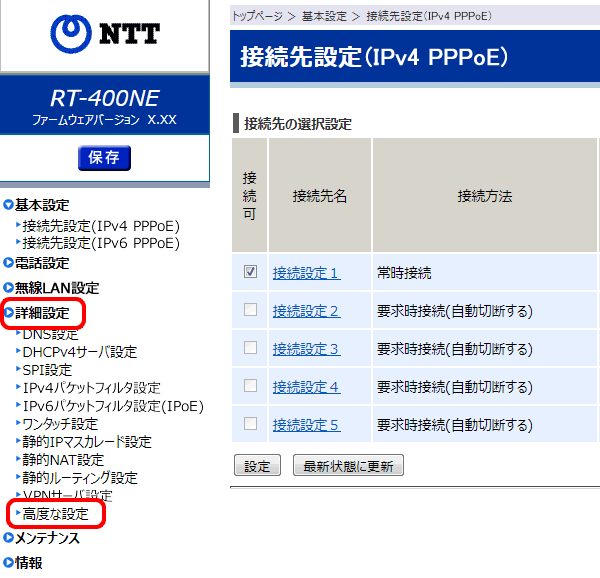
[接続先設定]画面が表示されます。
左メニューの[詳細設定]をクリックし、[高度な設定]をクリックします。
- STEP
- 4/5
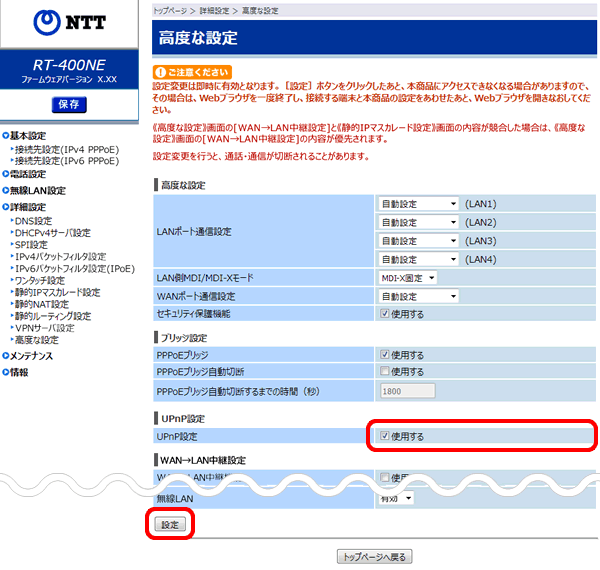
[高度な設定]画面が表示されます。
[UPnP設定]は[使用する]にチェックし、[設定]をクリックします。
※ 通常、ホームゲートウェイのUPnP機能設定の初期値は[使用する]になっています。
- STEP
- 5/5
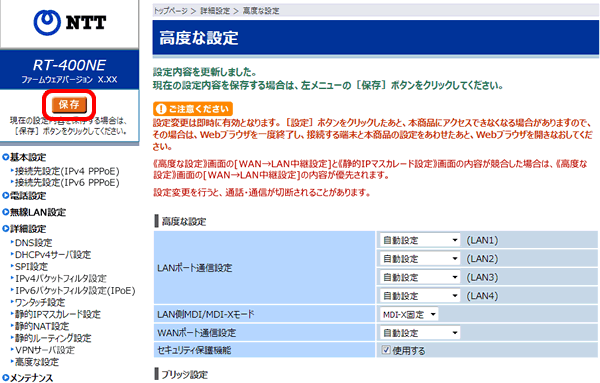
設定内容更新のメッセージが表示されます。
左メニューの[保存]をクリックし、設定完了です。
 アンケートにご協力をお願いします
「疑問・問題は解決しましたか?」
※ 画面は一例です。ご利用のOS・ブラウザーにより異なります。