
設定・トラブル
ホームゲートウェイ(機器名の末尾が「HI」)|インターネット接続用ID・パスワードの設定方法|インターネット接続で困ったときは
「OCN接続用ID(認証ID)」「OCN接続用パスワード(認証パスワード)」を、ホームゲートウェイ(機器名の末尾が「HI」)に設定し、IPv4(PPPoE方式)でインターネットに接続する方法をご案内します。
-
本手順は、PR-S300HI、RV-S340HI、RT-S300HIに対応しています。
-
手順では例として、PR-S300HIを使用しています。
手順
- STEP
- 1/7
ブラウザーを起動し、アドレスバーに 192.168.1.1 と入力し、[Enter]キー(macOSは[return]キー)を押します。
- STEP
- 2/7
ユーザー名とパスワードの入力画面が表示されます。
以下の表を参照して各項目を入力し、[OK]をクリックします。
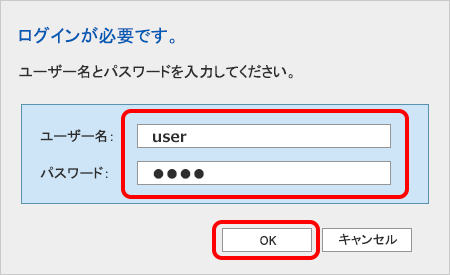
| ユーザー名 | user と入力 |
|---|---|
| パスワード | [機器設定用パスワードの初期設定]画面で設定したパスワードを入力 |

ユーザー名とパスワードの入力画面が表示されない場合
以下のリンクで対処方法をご確認ください。
[機器設定用パスワード]を忘れた場合
以下のリンクで対処方法をご確認ください。
- STEP
- 3/7
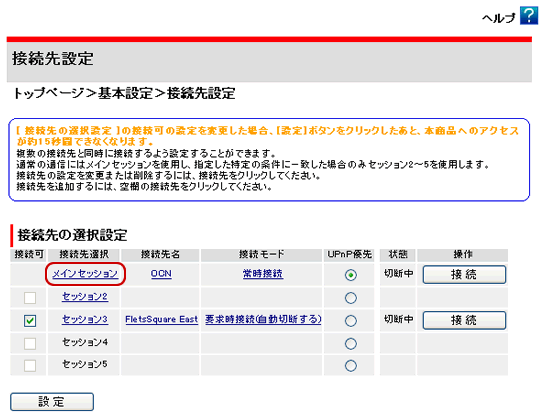
[接続先設定]画面が表示されます。
[接続先選択]の[メインセッション]をクリックします。
※ 接続先を複数設定している場合は、使用するセッションを選択してください。
- STEP
- 4/7
選択した接続先の設定画面が表示されます。
以下の表を参照し、各項目を設定します。
[設定]をクリックします。
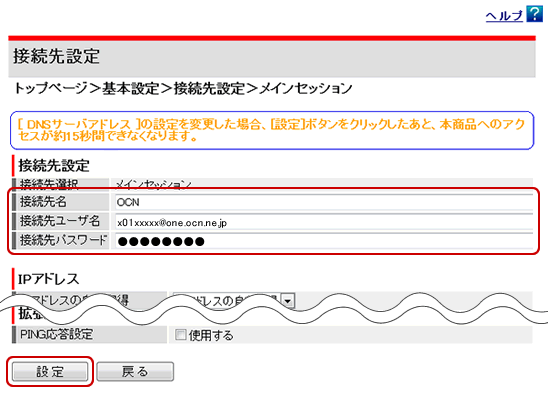
| 接続先名 | 接続先名として任意の文字を入力 (例:OCN) |
|---|---|
| 接続先ユーザ名 | OCN接続用ID(認証ID)を入力 |
| 接続先パスワード | OCN接続用パスワード(認証パスワード)を入力 |
「OCN接続用ID(認証ID)」「OCN接続用パスワード(認証パスワード)」がわからない場合は以下のリンクをご確認ください。
- STEP
- 5/7
画面上部に[変更を反映しました。]と表示されます。
[PPP]ランプが緑点灯または橙点灯していることを確認します。
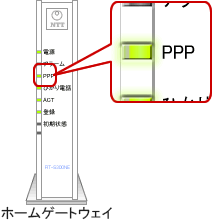
[PPP]ランプが消灯している場合
STEP3 から、再度設定を行ってください。
- STEP
- 6/7
ブラウザーのアドレスバーに https://www.ocn.ne.jp と入力し、[Enter]キー(macOSは[return]キー)を押します。

- STEP
- 7/7
OCNのトップページが表示されましたら、設定完了です。
インターネットに接続ができない場合は、OCNテクニカルサポートまでお問い合わせください。
専門スタッフが電話や遠隔サポートでお困りごとを解決する、
「OCNプレミアムサポート(受付時間:9:00~21:00)」もございます。
 アンケートにご協力をお願いします
「疑問・問題は解決しましたか?」
※ 画面や項目名は、機種やご利用のOS・ブラウザーにより異なります。