
設定・トラブル
ブラウザーのスタートページをOCNトップページに設定する|インターネット接続
ブラウザーのスタートページを、OCNトップページに設定する方法をご案内します。
以下より、お使いのブラウザーを選択してください。
Microsoft Edge(Windows)
- STEP
- 1/7
[Microsoft Edge]を起動します。

- STEP
- 2/7
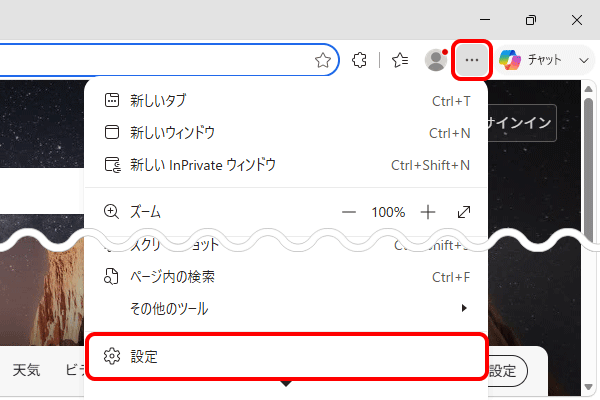
画面右上の[ メニュー]-[設定]をクリックします。
- STEP
- 3/7
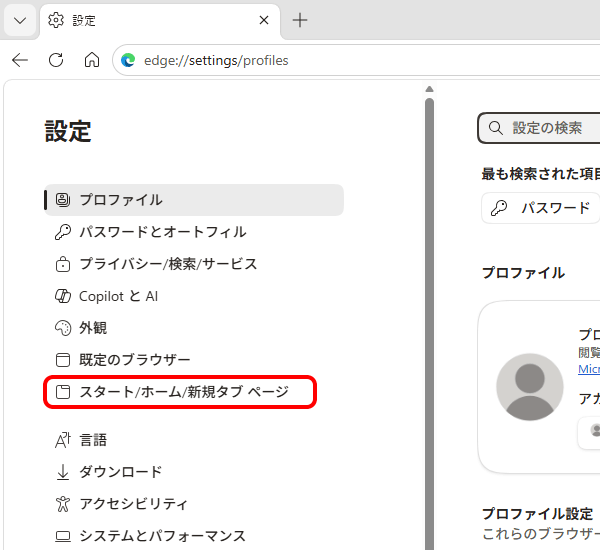
[設定]画面が表示されます。
左メニューの[スタート/ホーム/新規タブ ページ]をクリックします。
- STEP
- 4/7
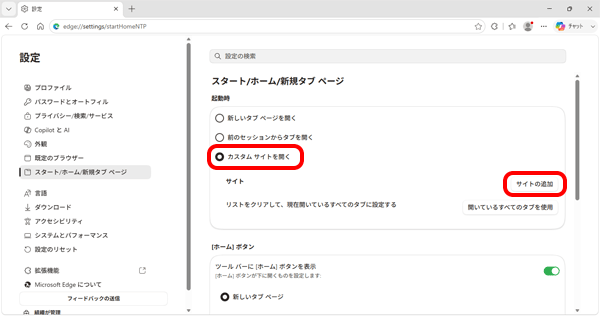
[スタート/ホーム/新規タブ ページ]画面が表示されます。
[カスタム サイトを開く]を選択し、[サイトの追加]をクリックします。
- STEP
- 5/7
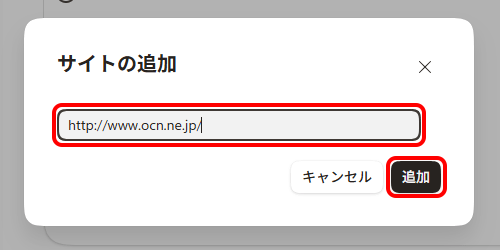
[サイトの追加]画面が表示されます。
入力欄に https://www.ocn.ne.jp/ と入力し、[追加]をクリックします。
- STEP
- 6/7
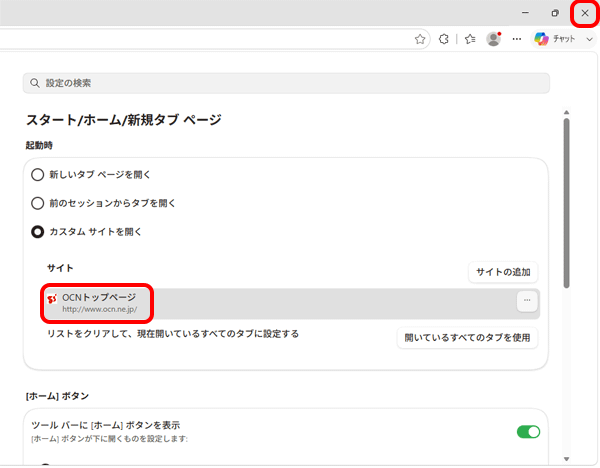
[スタート/ホーム/新規タブ ページ]画面に戻ります。
[サイト]に[OCNトップページ]が表示されていることを確認し、右上の[×閉じる]をクリックしてブラウザーを閉じます。
- STEP
- 7/7
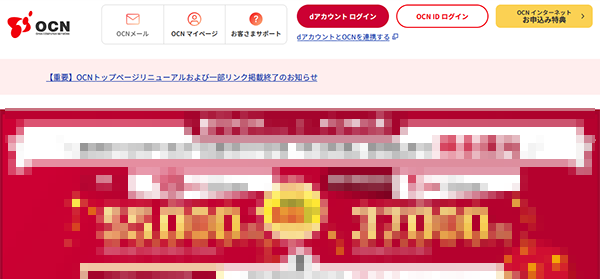
Microsoft Edgeを起動し、OCNのトップページが表示されたら設定完了です。
Mozilla Firefox(Windows)
- STEP
- 1/7
[Firefox]を起動します。

- STEP
- 2/7
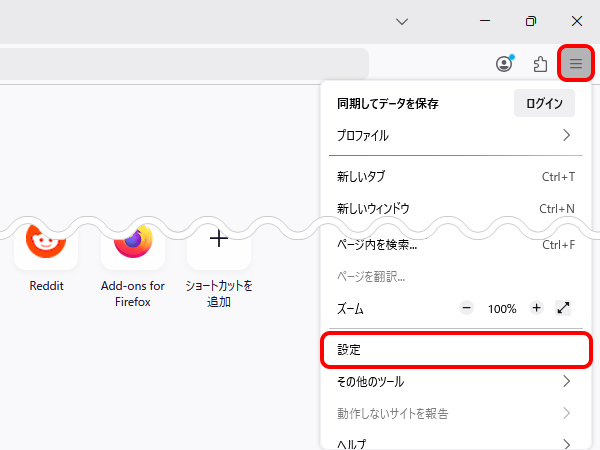
画面右上の[ メニュー]-[設定]をクリックします。
- STEP
- 3/7
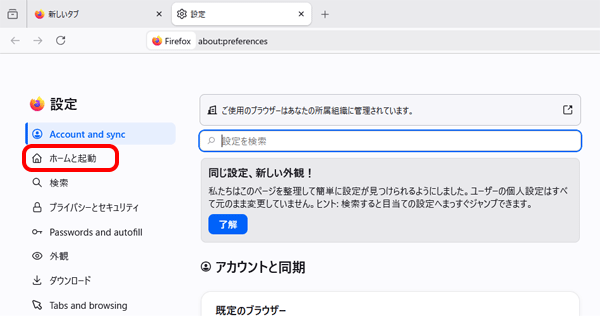
[設定]画面が表示されます。
左メニューの[ホームと起動]をクリックします。
- STEP
- 4/7
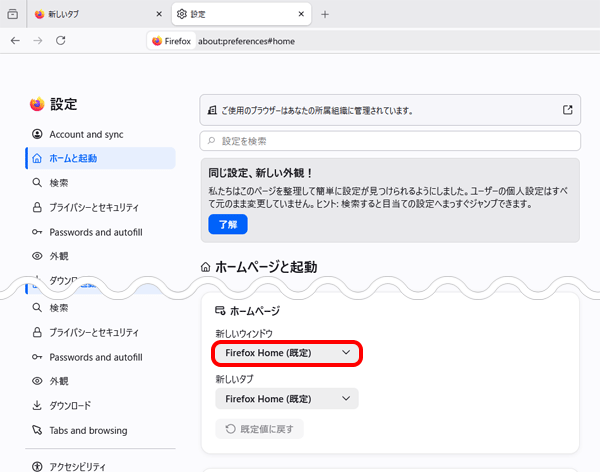
[ホームページと起動]画面が表示されます。
画面を下にスクロールし、[ホームページ]の[新しいウィンドウ]にあるプルダウンをクリックします。
- STEP
- 5/7
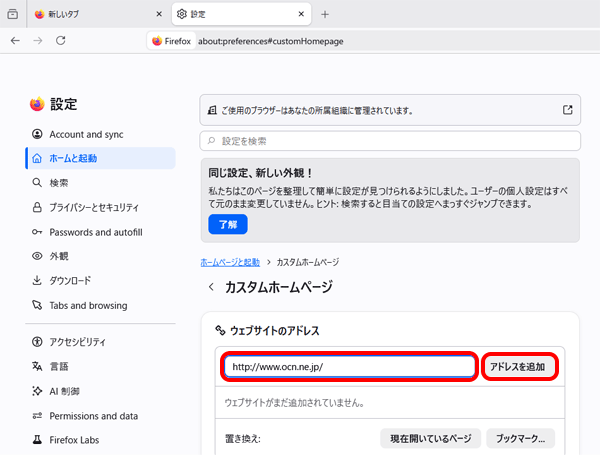
[カスタムホームページ]画面が表示されます。
[ウェブサイトのアドレス]にある入力欄に https://www.ocn.ne.jp/ と入力し、[アドレスを追加]をクリックします。
- STEP
- 6/7
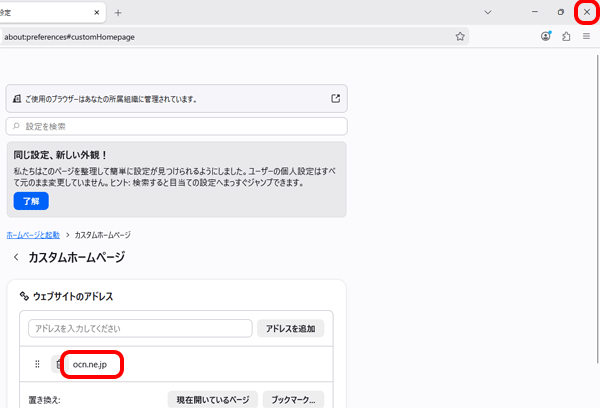
[ウェブサイトのアドレス]に[ocn.ne.jp]が表示されていることを確認し、右上の[×閉じる]をクリックしてブラウザーを閉じます。
- STEP
- 7/7
Firefoxを起動し、OCNのトップページが表示されたら設定完了です。
Google Chrome(Windows)
- STEP
- 1/7
[Google Chrome]を起動します。

- STEP
- 2/7
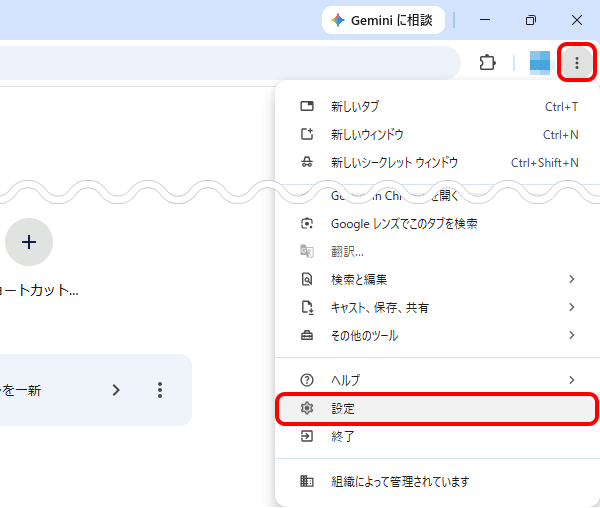
画面右上の[ メニュー]-[設定]をクリックします。
- STEP
- 3/7
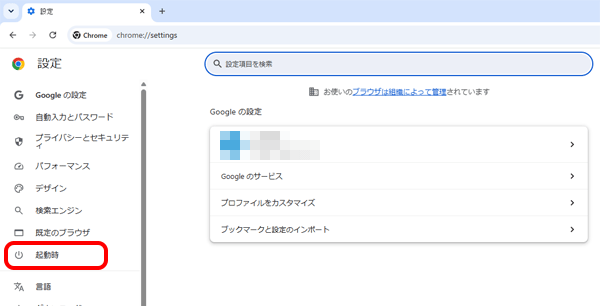
[設定]画面が表示されます。
左メニューの[起動時]をクリックします。
- STEP
- 4/7
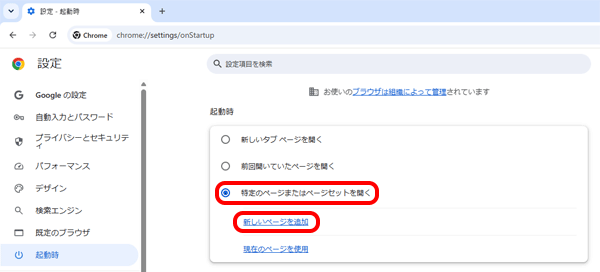
[起動時]画面が表示されます。
[特定のページまたはページセットを開く]を選択し、[新しいページの追加]をクリックします。
- STEP
- 5/7
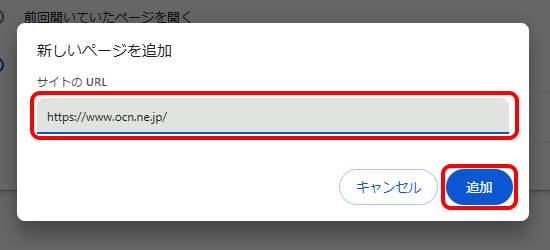
[新しいページを追加]画面が表示されます。
[サイトのURL]に https://www.ocn.ne.jp/ と入力し、[追加]をクリックします。
- STEP
- 6/7
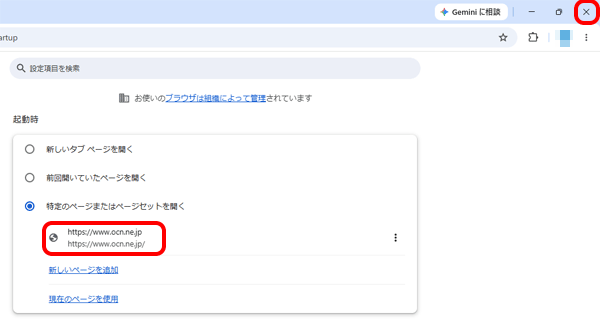
[特定のページまたはページセットを開く]に[https://www.ocn.ne.jp]が表示されていることを確認し、右上の[×閉じる]をクリックしてブラウザーを閉じます。
- STEP
- 7/7
Google Chromeを起動し、OCNのトップページが表示されたら設定完了です。
Safari(Mac)
- STEP
- 1/7
[Safari]を起動します。

- STEP
- 2/7
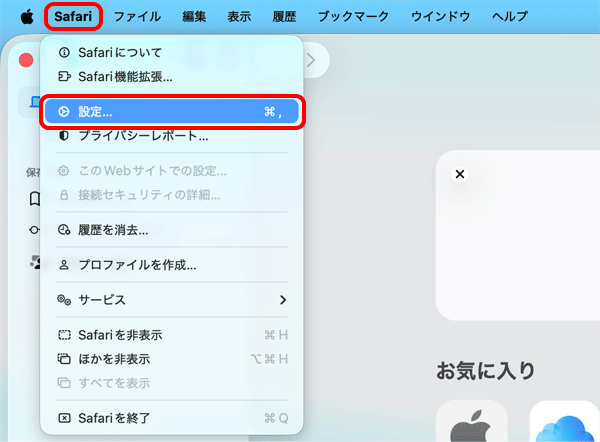
メニューバーの[Safari]-[設定]をクリックします。
- STEP
- 3/7
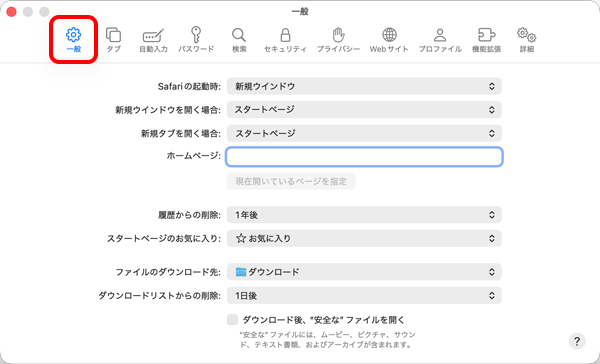
設定画面が表示されます。
[一般]をクリックします。
- STEP
- 4/7
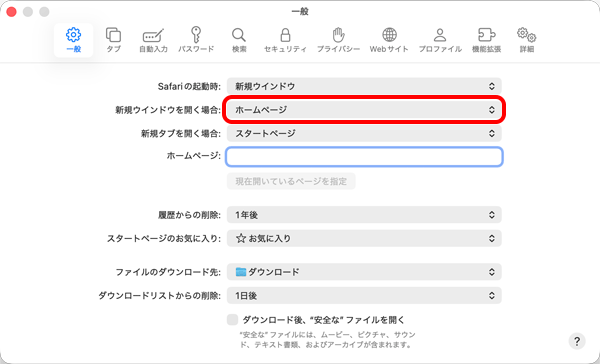
[新規ウインドウを開く場合]をクリックし、プルダウンから[ホームページ]を選択します。
- STEP
- 5/7
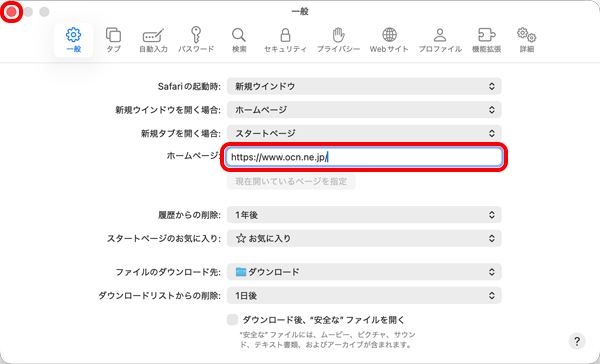
[ホームページ]に https://www.ocn.ne.jp/ と入力し、[●閉じる]をクリックします。
- STEP
- 6/7
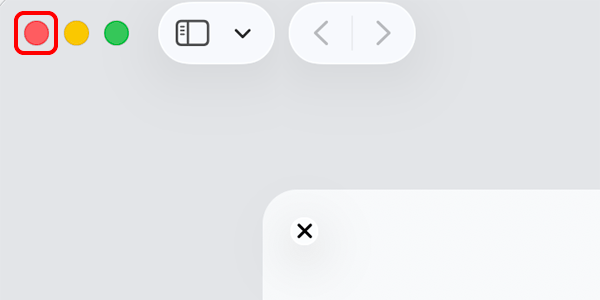
左上の[●閉じる]をクリックしてブラウザーを閉じます。
- STEP
- 7/7
Safariを起動し、OCNのトップページが表示されたら設定完了です。