
設定・トラブル
お客さま番号を追加する|OCN マイページでのお手続き
OCN マイページでお客さま番号を追加で登録する方法をご案内します。
- STEP
- 1/12
https://www.ocn.ne.jp/にアクセスし、OCNのトップページを表示します。[OCN マイページ]をクリックします。
- STEP
- 2/12
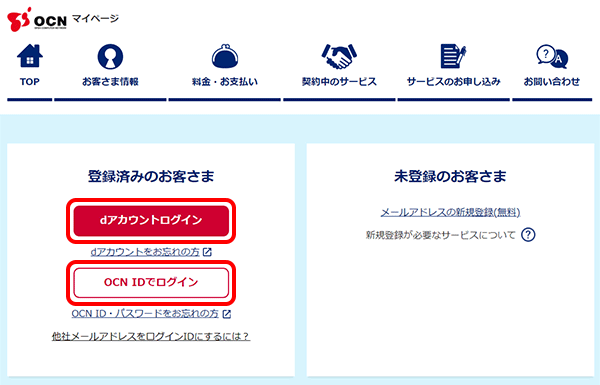
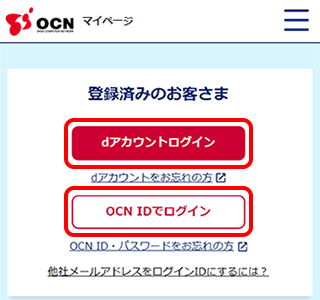
[OCN マイページ]が表示されます。
[dアカウントログイン]または[OCN IDでログイン]からログインします。
- STEP
- 3/12
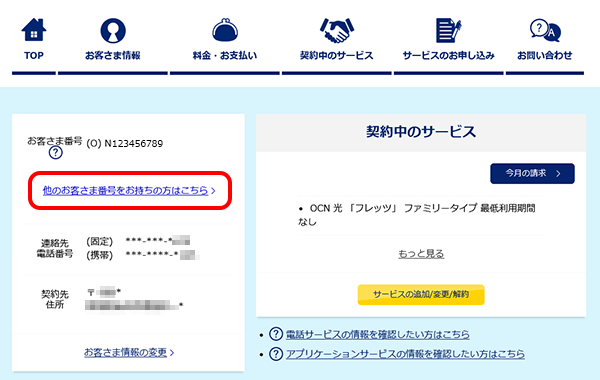
[OCN マイページ]が表示されます。
[他のお客さま番号をお持ちの方はこちら]をクリックします。

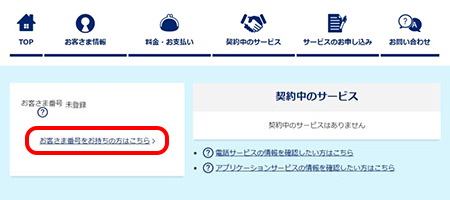
OCN以外のメールアドレスを「OCN ID」として登録した場合
以下の画面が表示されますので、[お客さま番号をお持ちの方はこちら]をクリックします。
- STEP
- 4/12
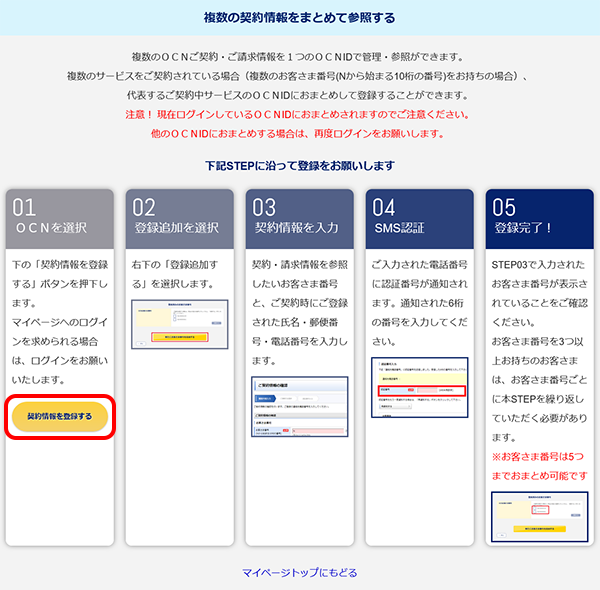
[複数の契約情報をまとめて参照する]画面が表示されます。
[契約情報を登録する]をクリックします。
- STEP
- 5/12
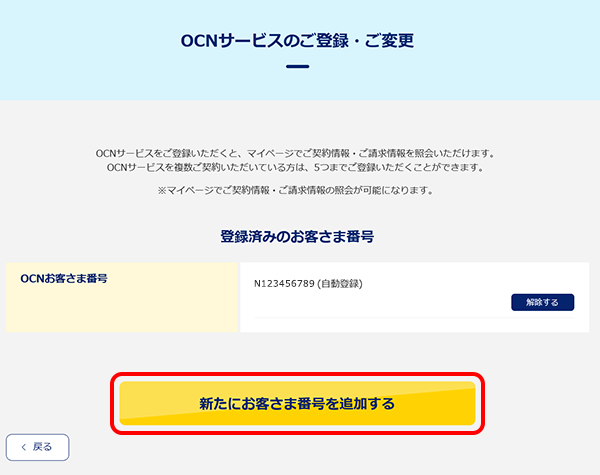
[OCNサービスのご登録・ご変更]画面が表示されます。
[新たにお客さま番号を追加する]をクリックします。
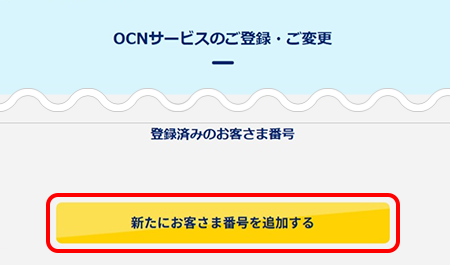
OCN以外のメールアドレスを「OCN ID」として登録した場合
以下の画面が表示されますので、[新たにお客さま番号を追加する]をクリックします。
- STEP
- 6/12
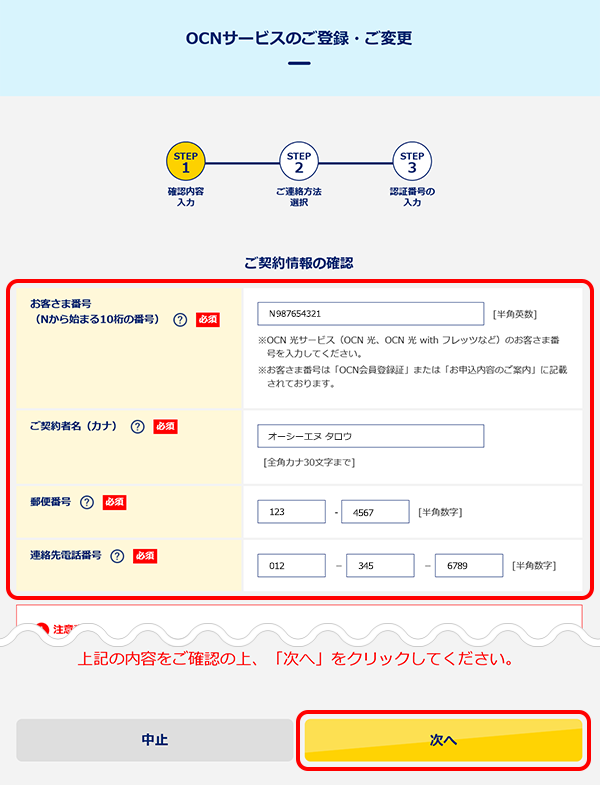
[確認内容入力]画面が表示されます。
新しく追加するご契約の情報を入力し、[次へ]をクリックします。
登録した[連絡先電話番号]が現在利用できない場合
登録した[連絡先電話番号]が利用できず、認証番号を受け取ることができない場合は、カスタマーズフロントにお問い合わせください。
- STEP
- 7/12
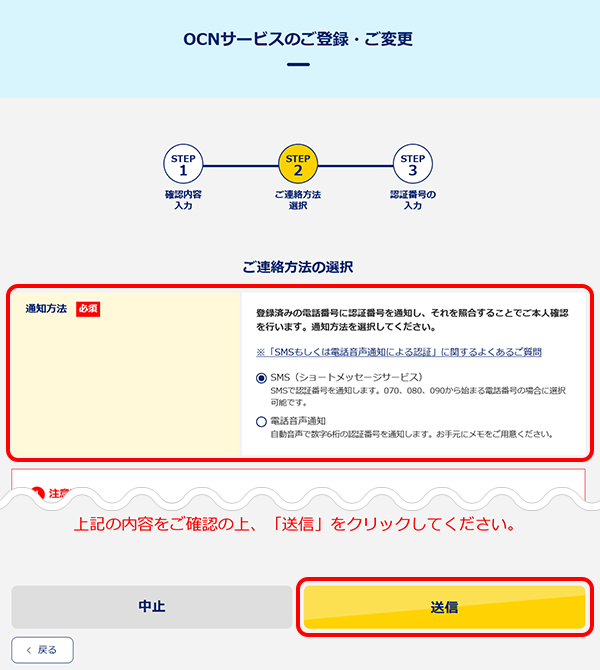
[ご連絡方法選択]画面が表示されます。
[通知方法]を選択し、[送信]をクリックします。
- STEP
- 8/12
SMSまたは自動音声によりお知らせする認証番号を確認し、30分以内に次のSTEPに進んでください。
SMSで認証番号が届かない場合
SMSを選びましたが、認証番号が届きません。をご参照ください。
※ 連絡先に登録していない「不明な差出人」からのメッセージを振り分けている場合は、振り分け先のタブやフォルダもご確認ください。
- STEP
- 9/12
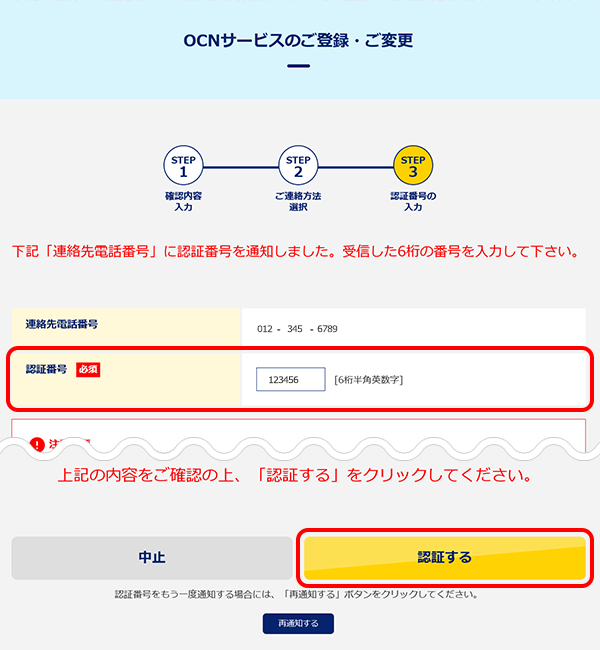
[認証番号の入力]画面が表示されます。
[連絡先電話番号]に通知された[認証番号]を入力し、[認証する]をクリックします。
- STEP
- 10/12
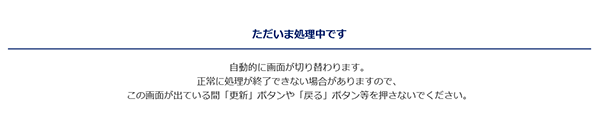
[ただいま処理中です]と表示されます。
画面が変わるまでお待ちください。
- STEP
- 11/12
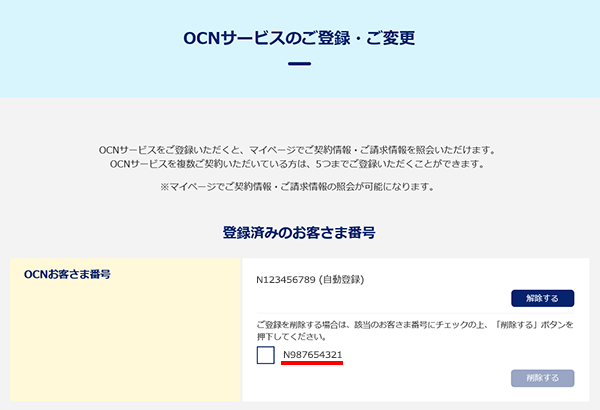
[登録済みのお客さま番号]欄が更新されます。
新しく追加したお客さま番号が表示されましたら、完了です。
- STEP
- 12/12
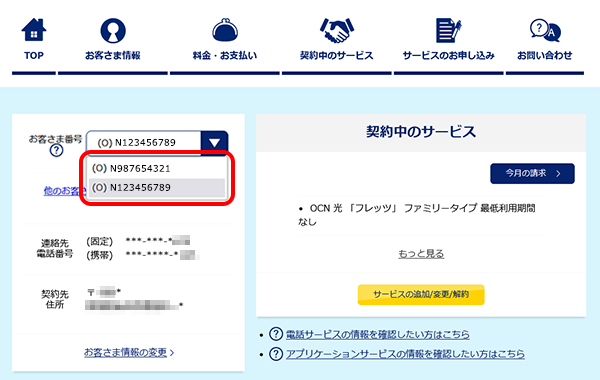
[OCN マイページ]のトップ画面で、お客さま番号を切り替えてご利用ください。
不要となったお客さま番号を削除したい場合などは、以下のリンクをご参照ください。
 アンケートにご協力をお願いします
「疑問・問題は解決しましたか?」
スマートフォンからご利用の場合
スマートフォン版OCNトップページで、[OCN マイページ]をタップします。