
設定・トラブル
[~ を使ってメッセージを送信できません]と表示された場合|メール|macOS Sequoia|メールサービス
macOS Sequoiaでエラーメッセージ[~ を使ってメッセージを送信できません]が表示された場合の対処方法をご案内します。
- メール
- macOS Sequoia -
メールで困ったときは?
他のmacOSのエラーをお探しの場合は、以下のリンクをご参照ください。
エラーメッセージ
メッセージ本文は画面と異なるものもあります。
原因や対処方法は同じですので、以下の案内を参照してください。※画像は一例です。
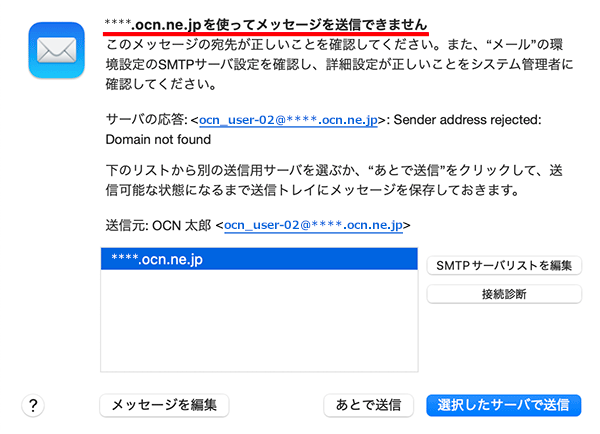
メッセージ本文の例
-
このメッセージの宛先が正しいことを確認してください。
-
ポート465でホスト“smtp.ocn.ne.jp”に接続できませんでした。
-
サーバ“smtp.ocn.ne.jp”のポート465への接続がタイムアウトになりました。
-
SSLエラーが起きたため、サーバへのセキュリティ保護された接続を確立できません。
-
メッセージのサイズは~MB で、このサーバで許可されるサイズの上限(10.5 MB)を超えています。
※この場合は、対処方法3をご確認ください。
原因
-
メールの設定に誤りがある可能性があります。
-
宛先のメールアドレスに誤りがある可能性があります。
-
メールソフトから送信できる最大容量(10MB)を超えている可能性があります。
対処方法
[あとで送信]をクリックし、以下の対処方法を確認してください。
1.メールの設定を確認する
以下のリンクを参照し、設定を確認してください。
2.宛先のメールアドレスを確認する
宛先のメールアドレスを確認し、正しく入力しなおします。
メールアドレスはすべて半角英数字で入力してください。
スペース・特殊記号(<>()¥,:;[] など)は使用できませんのでご注意ください。
3.添付ファイルの容量を確認する
10MB以上の大きなファイルを添付していないか確認してください。
容量の大きなファイルを添付する場合は、ファイルの分割・圧縮などを行ってください。
OCNメール(Webメール)を利用すると、最大100MBまでのメールを送信できます。
詳しくは、以下のページをご参照ください。
解決しない場合は、OCNテクニカルサポートまでお問い合わせください。
 アンケートにご協力をお願いします
「疑問・問題は解決しましたか?」