
設定・トラブル
メールに電子署名が付いているか確認する|Thunderbird 102|Windows|メールサービス
WindowsのThunderbird 102で、メールにOCNの電子署名が付いているか確認する方法をご案内します。
※ 他のメールソフトやアプリでの確認方法はこちらをご参照ください。
- Thunderbird 102
- Windows -
メールの設定方法
メールで困ったときは?
電子署名とは
送信者によってメールに付与される証明書で、「送信者が偽装されていないこと」や「メールが配信途中で改ざんされていないこと」が確認できます。
- STEP
- 1/3
[Thunderbird]を起動します。
- STEP
- 2/3
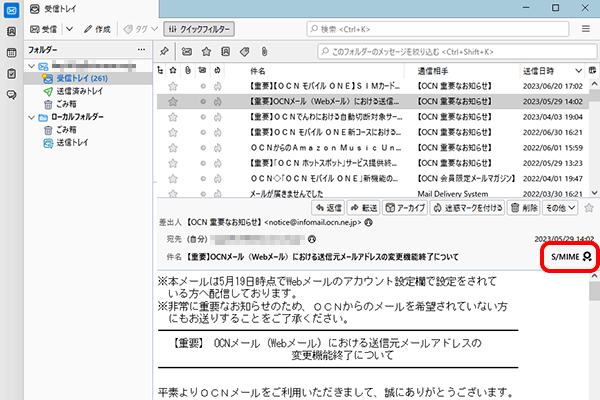
確認したいメールを開きます。電子署名が付いていると、受信日の下に[S/MIME]が表示されています。[S/MIME]をクリックします。
- STEP
- 3/3
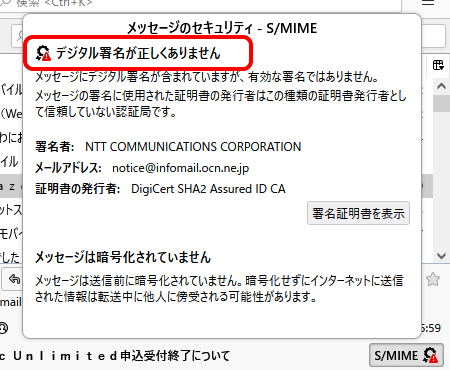
[メッセージのセキュリティ - S/MIME]画面が表示されます。表示されている文言を以下より選択してください。
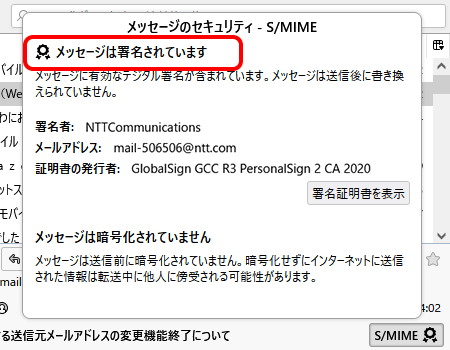
[メッセージは署名されています]と表示されている場合
- STEP
- 1/1
OCNからのメールの場合、以下の表のように記載されていれば、問題ありません。
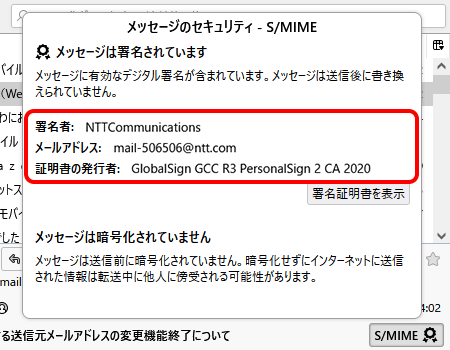
| 署名者 | 以下のいずれか 「NTT DOCOMO BUSINESS」 「NTT DOCOMO, INC. ○○」 「NTT Resonant Inc. ○○」 ※ ○○にはnewsやnoticeなどが入る場合があります。 「NTT COMMUNICATIONS CORPORATION」 「NTTCommunications」 |
|---|---|
| メールアドレス | 以下のいずれか 「○○○@□□□.ocn.ne.jp」 「○○○@ntt.com」 「○○○@□□□.ntt.com」 |
| 証明書の発行者 |
以下のいずれか 「DigiCert Assured ID Root G2」 「DigiCert Assured G2 SMIME RSA4096 SHA384 2024 CA1」 「Cybertrust Japan SureMail CA G4」 「DigiCert SHA2 Assured ID CA(- G1)」 「GlobalSign PersonalSign 2 CA - SHA256 - G3」 「GlobalSign GCC R3 PersonalSign 2 CA - △△」 「Symantec Class 3 Organizational CA - ○○」 ※ △△には西暦など、○○にはG2やG4などが入ります。 |
※ 該当しない場合、OCNを装った詐欺メールの可能性があります。本文中のリンクをクリックしたり、添付ファイルを開かないようご注意ください。
迷惑メールの詳しい対策については、以下のリンクを参照してください。
セキュリティを強化したい場合は
「ウイルスバスター クラウド™ 月額版」のご利用がおすすめです。
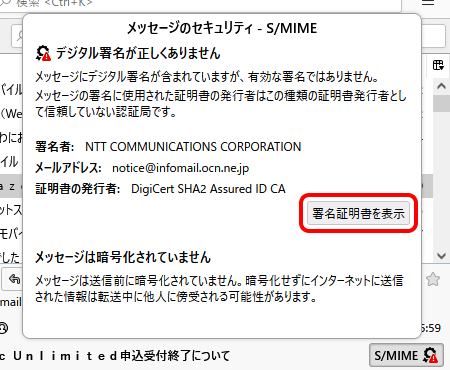
[デジタル署名が正しくありません]と表示されている場合
- STEP
- 1/2
[署名証明書を表示]をクリックします。
- STEP
- 2/2
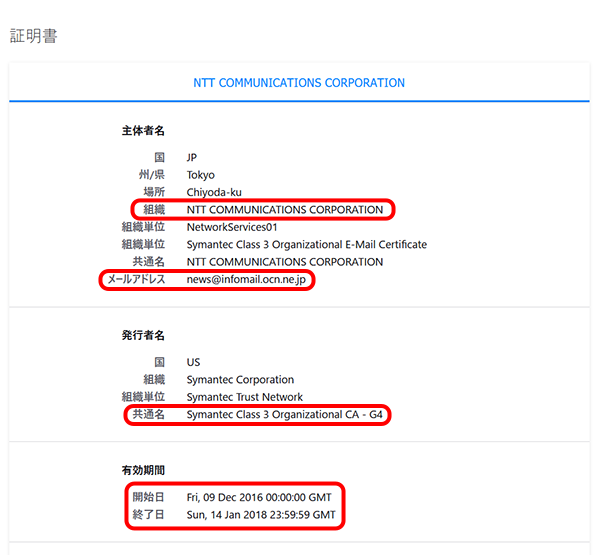
[証明書]画面が表示されます。
OCNからのメールの場合、以下の表のように記載されていれば、問題ありません。
※ 画像は一例です。
| 組織 (Organization) |
以下のいずれか 「NTT DOCOMO BUSINESS」 「NTT DOCOMO, INC. ○○」 「NTT Resonant Inc. ○○」 ※ ○○にはnewsやnoticeなどが入る場合があります。 「NTT COMMUNICATIONS CORPORATION」 「NTTCommunications」 |
|---|---|
| メールアドレス (Email Address) ※ 表示されていない場合もあります。 |
以下のいずれか 「○○○@□□□.ocn.ne.jp」 「○○○@ntt.com」 「○○○@□□□.ntt.com」 |
| 共通名 (Common Name) |
以下のいずれか 「DigiCert Assured G2 SMIME RSA4096 SHA384 2024 CA1」 「Cybertrust Japan SureMail CA G4」 「DigiCert SHA2 Assured ID CA(- G1)」 「GlobalSign PersonalSign 2 CA - SHA256 - G3」 「GlobalSign GCC R3 PersonalSign 2 CA - △△」 「Symantec Class 3 Organizational CA - ○○」 ※ △△には西暦など、○○にはG2やG4などが入ります。 |
|---|
| 開始日 および 終了日 (Not Before および Not After) |
該当メールを受信した日が 開始日(Not Before)と終了日(Not After)の中に含まれていることを確認 ※ 受信日は[受信トレイ]等のフォルダの[送信日時]欄で確認できます。 |
|---|
※ 該当しない場合、OCNを装った詐欺メールの可能性があります。本文中のリンクをクリックしたり、添付ファイルを開かないようご注意ください。
迷惑メールの詳しい対策については、以下のリンクを参照してください。
セキュリティを強化したい場合は
「ウイルスバスター クラウド™ 月額版」のご利用がおすすめです。
 アンケートにご協力をお願いします
「疑問・問題は解決しましたか?」
※ 画面・アイコン・名称等は端末により異なります。