
設定・トラブル
Wi-Fiスポットの設定を削除する方法|OCN モバイル ONE
スマホからOCN モバイル ONE Wi-Fiスポットの設定を削除する方法をご案内します。
- OCN モバイル ONE
-
スマホ・タブレット
ご利用ガイド
以下より、ご利用のOSを選択してください。
Androidの方
- STEP
- 1/6
ホーム画面で[ 設定]をタップします。
- STEP
- 2/6
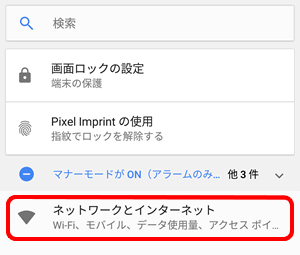
設定画面が表示されます。
[ネットワークとインターネット]をタップします。
- STEP
- 3/6
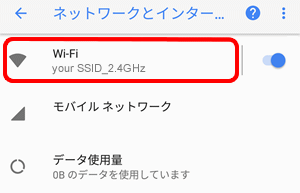
[ネットワークとインターネット]画面が表示されます。[Wi-Fi]をタップします。
- STEP
- 4/6
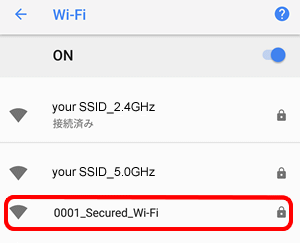
[Wi-Fi]画面が表示されます。
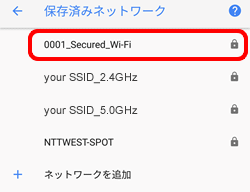
[0001_Secured_Wi-Fi]をタップします。

[0001_Secured_Wi-Fi]が表示されない場合
-
[保存済みネットワーク]をタップします。
※[保存済みネットワーク]は、機種によって画面右上の[設定]や[メニュー]、[詳細設定]をタップ後に表示される場合があります。
詳しくは、ご利用の端末の取扱説明書を参照してください。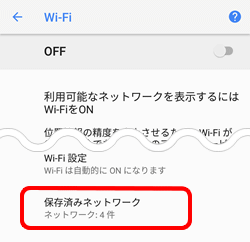
-
[0001_Secured_Wi-Fi]をタップし、次の手順へお進みください。
- STEP
- 5/6
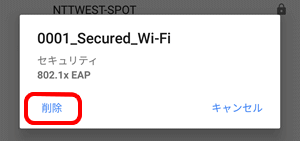
[0001_Secured_Wi-Fi]が表示されます。
[削除]をタップします。
- STEP
- 6/6
以上でWi-Fiスポットの設定削除は完了です。
iOSの方
- STEP
- 1/7
ホーム画面を表示し、[設定]をタップします。

※ 画面・アイコン・名称等は、端末やiOSのバージョンにより異なります。
- STEP
- 2/7
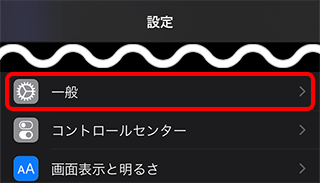
[設定]画面が表示されます。 [一般]をタップします。
- STEP
- 3/7
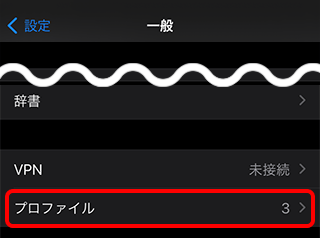
[一般]画面が表示されます。
[プロファイル]をタップします。
- STEP
- 4/7
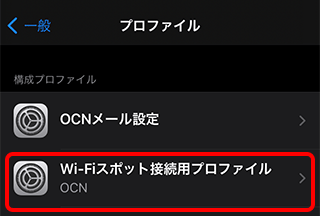
[プロファイル]画面が表示されます。
[Wi-Fiスポット接続用プロファイル]をタップします。
- STEP
- 5/7
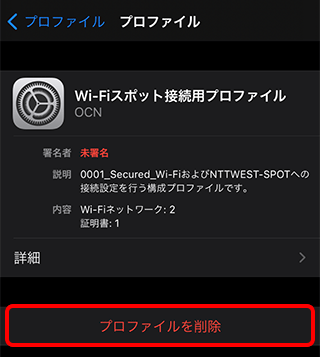
プロファイルの詳細が表示されます。
[プロファイルを削除]をタップします。
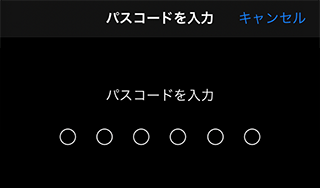
[パスコードを入力]画面が表示された場合
iOS端末のロック解除時に入力する英数字(パスコード)を入力してください。
- STEP
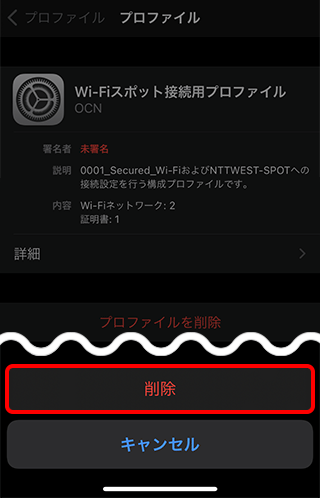
- 6/7
[削除]をタップします。
- STEP
- 7/7
以上でWi-Fiスポットの設定削除は完了です。
 アンケートにご協力をお願いします
「疑問・問題は解決しましたか?」
※ 本手順ではAndroid 10のPixcel 2を使用しています。画面・アイコン・名称等は端末により異なります。