
設定・トラブル
メールマガジンの配信を停止する|OCN マイページでのお手続き
OCN マイページから、OCN会員向けの無料メールマガジン「FromOCN」の配信を停止する方法をご案内します。
「dアカウント」連携関連やgooサービスのメールマガジンの停止は、手続きが異なりますのでこちらをご参照ください。
※ なお、すでにOCNを解約している場合の「dアカウント」関連メールマガジンの配信停止はこちら。
- STEP
- 1/9
https://www.ocn.ne.jp/ にアクセスし、OCNのトップページを表示します。
[OCN マイページ]をクリックします。
- STEP
- 2/9
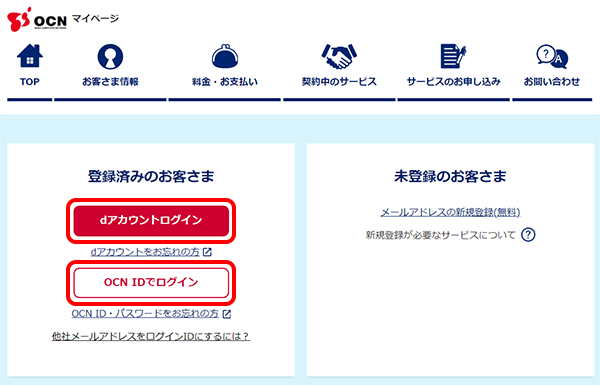
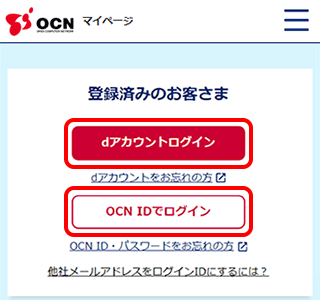
[OCN マイページ]が表示されます。
[dアカウントログイン]または[OCN IDでログイン]からログインします。すでにログインしている場合は、次のSTEPへお進みください。
- STEP
- 3/9
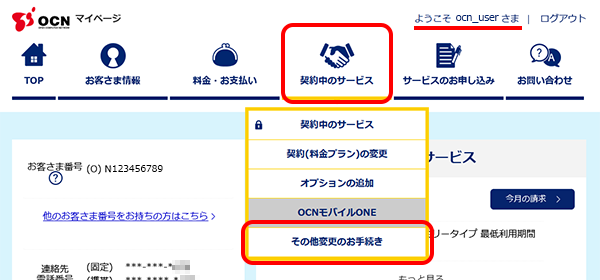
[OCN マイページ]にログインすると、右上に[ようこそ ~ さま]と表示されます。
[契約中のサービス]にマウスカーソルを合わせ[その他変更のお手続き]をクリックします。

スマートフォンからご利用の場合
-
[
 メニュー]をタップします。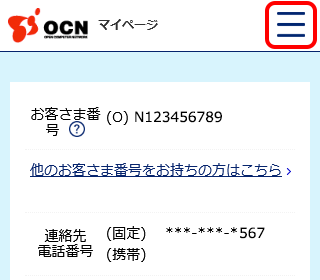
-
[契約中のサービス]-[その他変更のお手続き]をタップします。
※次のSTEPからは、PC版と同じ画面が表示されます。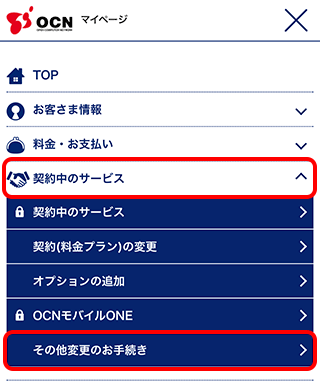
- STEP
- 4/9
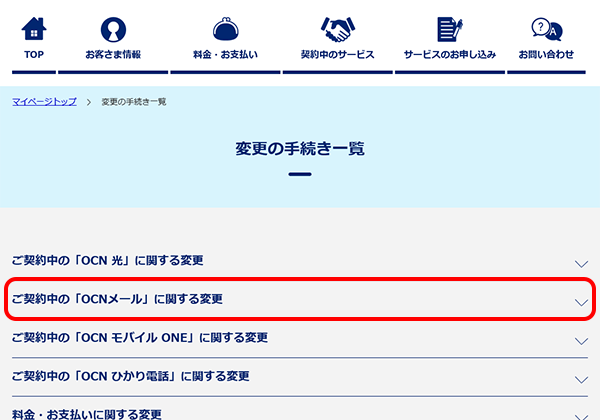
[変更の手続き一覧]画面が表示されます。
[ご契約中の「OCNメール」に関する変更]をクリックします。
- STEP
- 5/9
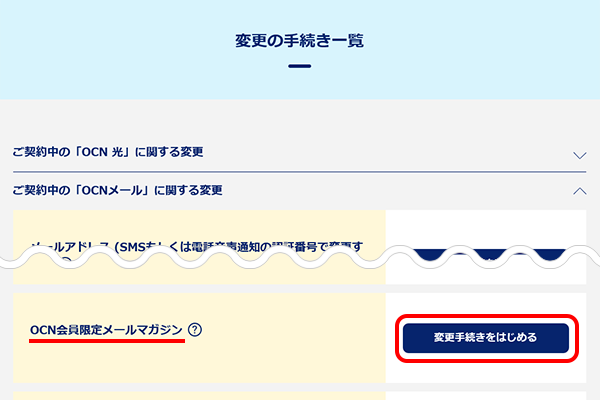
対象の項目が表示されます。
[OCN会員限定メールマガジン]欄の[変更手続きをはじめる]をクリックします。
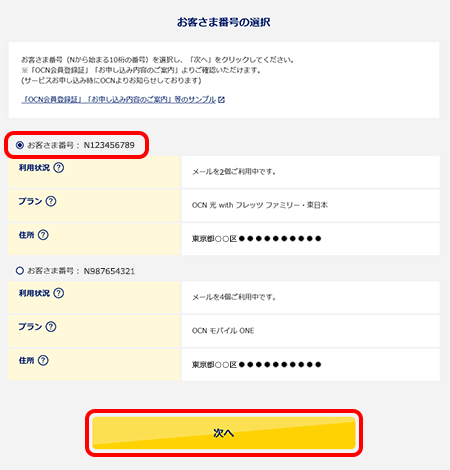
[お客さま番号の選択]画面が表示された場合
お客さま番号が複数ある場合に表示されます。設定したいメールアドレスをご契約の[お客さま番号]を選択し、[次へ]をクリックします。
- STEP
- 6/9
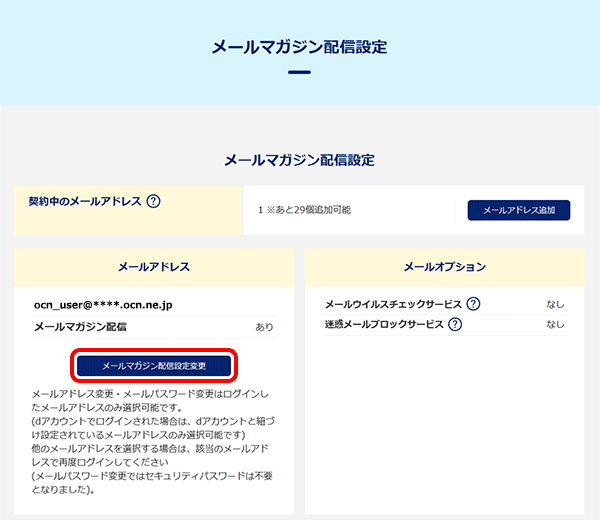
[メールマガジン配信設定]画面が表示されます。
[メールアドレス]下の[メールマガジン配信設定変更]ボタンをクリックします。
※ 以降の手順はメールアドレス[ocn_user@****.ocn.ne.jp]への配信を停止する場合の例です。
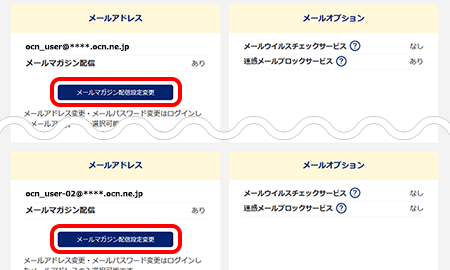
複数のメールアドレスがある場合
メールアドレスごとに手続きが必要です。それぞれ[メールアドレス]下の[メールマガジン配信設定変更]ボタンからお手続きください。
- STEP
- 7/9
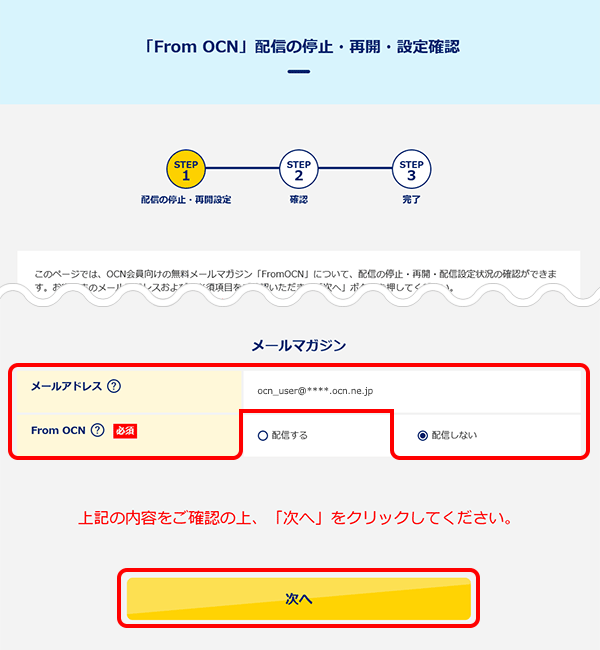
[配信の停止・再開設定]画面が表示されます。
設定したい[メールアドレス]が表示されていることを確認し、[From OCN]は[配信しない]を選択して、[次へ]をクリックします。
- STEP
- 8/9
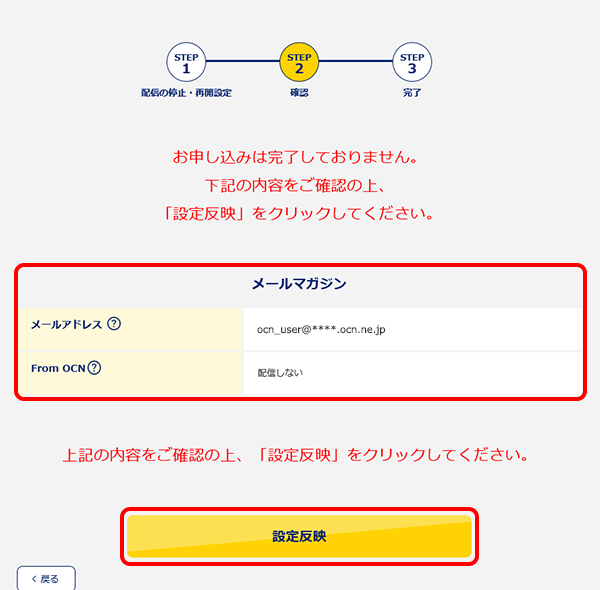
[確認]画面が表示されます。
表示された内容が合っているか確認し、[設定反映]をクリックします。
- STEP
- 9/9
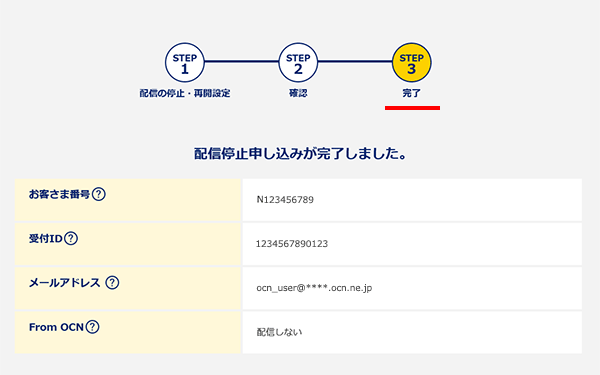
[完了]画面が表示されましたら完了です。
メールマガジンの配信を再開したい場合は、以下のリンクをご参照ください。
 アンケートにご協力をお願いします
「疑問・問題は解決しましたか?」
スマートフォンからご利用の場合
スマートフォン版OCNトップページで、[OCN マイページ]をタップします。