
設定・トラブル
「050 plus」の解約方法(Windows)|050 plus
Windows端末から「050 plus」を解約する方法をご案内します。
解約手続きは「050 plus」アプリから行いますので、完了するまでアプリをアンインストールしないでください。
- STEP
- 1/7
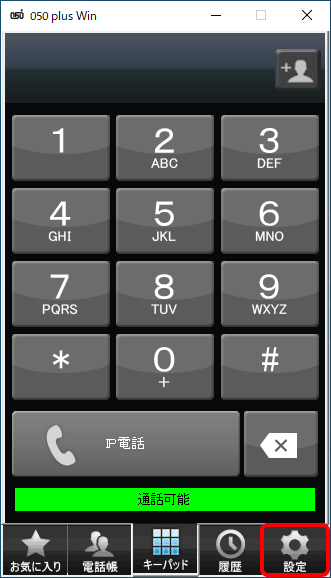
「050 plus」のアプリを起動します。
- STEP
- 2/7
[設定]をクリックします。
- STEP
- 3/7
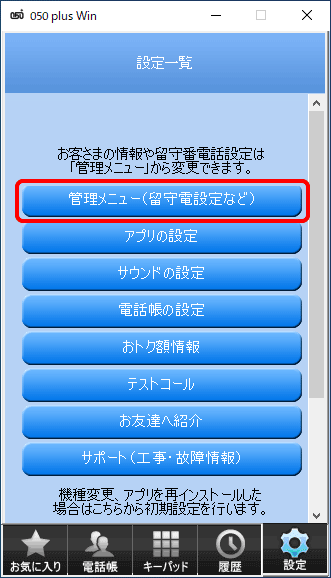
[設定一覧]画面が表示されます。
[管理メニュー(留守電設定など)]をクリックします。
- STEP
- 4/7
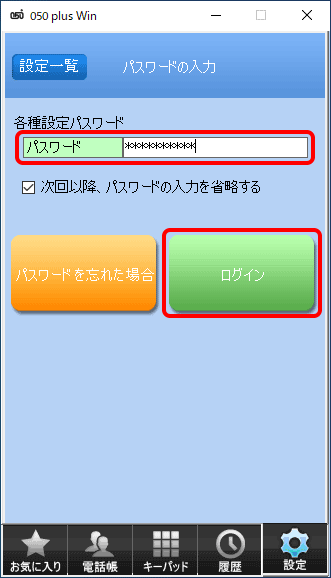
[パスワードの入力]画面が表示されます。
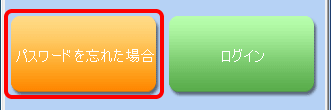
[各種設定パスワード]に「050 plus」のパスワードを入力し、[ログイン]をクリックします。
※ [次回以降、パスワードの入力を省略する]にチェックすると、次回以降のパスワード入力を省略できます。

- STEP
- 5/7
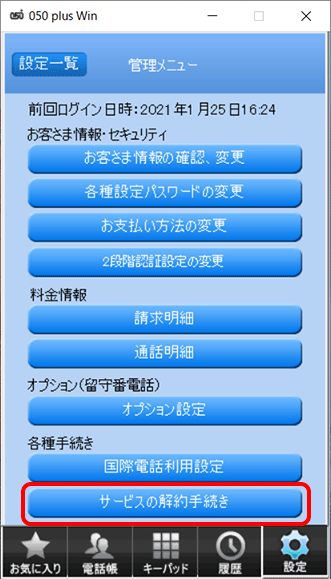
[管理メニュー]画面が表示されます。
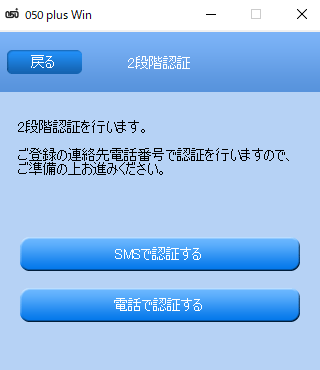
[サービスの解約手続き]をクリックします。
- STEP
- 6/7
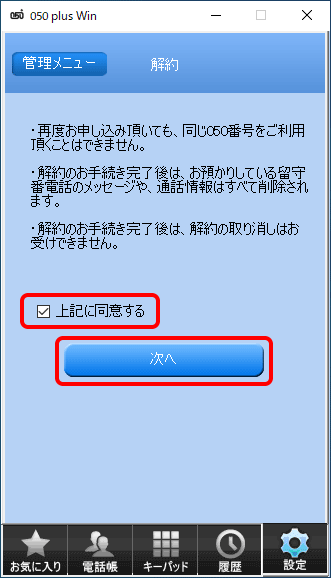
[解約]画面が表示されます。
表示される注意事項を確認して[上記に同意する]にチェックし、[次へ]をクリックします。
- STEP
- 7/7
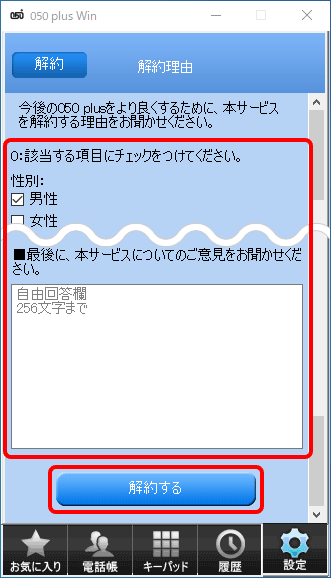
[解約理由]画面が表示されます。
アンケートに入力し、[解約する]をクリックすると、「050 plus」を解約することができます。
※ 解約のお手続き完了後は、解約の取り消しはお受けできませんのでご注意ください。
本手順で解約ができない場合は、以下のリンクもご参照ください。
※ 解約後にアプリを削除したい場合は、「050 plus」アプリのアンインストール(Windows)をご参照ください。
 アンケートにご協力をお願いします
「疑問・問題は解決しましたか?」
※ 画面・アイコン・名称は端末により異なります。
アプリが起動できない場合
以下のリンクを参照してください。
バージョンアップ後、アプリが起動できない(Windows)