
設定・トラブル
「050 plus」アプリで2段階認証する方法(Windows)|050 plus
「050 plus」アプリでWindows端末から2段階認証する方法をご案内します。
「SMS」で認証する
- STEP
- 1/3
[2段階認証]画面で[SMSで認証する]をタップします。
- STEP
- 2/3
[ご登録の連絡先電話番号]にSMSが届きますので[確認コード(6桁の数字)]を確認し、30分以内に次のSTEPに進んでください。

SMSで確認コードが届かない場合
SMSを選びましたが、認証番号が届きません。をご参照ください。
※ 連絡先に登録していない「不明な差出人」からのメッセージを振り分けている場合は、振り分け先のタブやフォルダもご確認ください。
- STEP
- 3/3
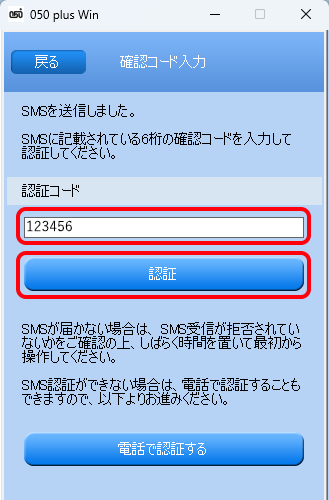
[確認コード入力]画面が表示されます。
[確認コード]欄にSMSで通知された6桁の数字を入力し、[認証]をタップします。
「音声通話」で認証する
- STEP
- 1/4
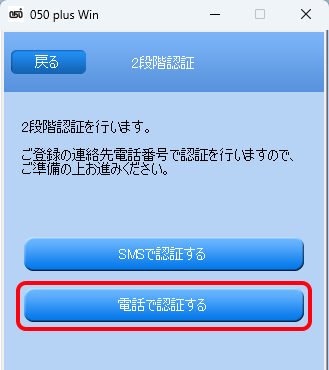
[2段階認証]画面で[電話で認証する]をタップします。
※ 画面・アイコン・名称は端末により異なります。
- STEP
- 2/4
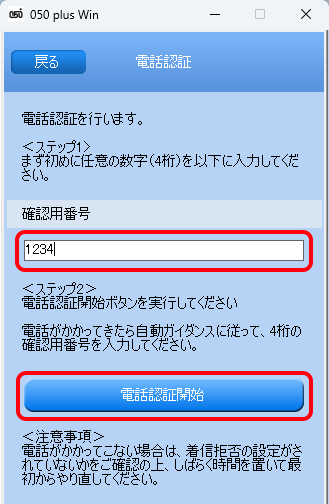
[電話認証]画面が表示されます。
[確認用番号]欄でお好きな4桁の数字を設定し、[電話認証開始]をタップします。
- STEP
- 3/4
[ご登録の連絡先電話番号]にOCNより電話が入ります。ガイダンスに従い、前のSTEPで設定した4桁の数字をプッシュして入力し、電話を切ります。
- STEP
- 4/4
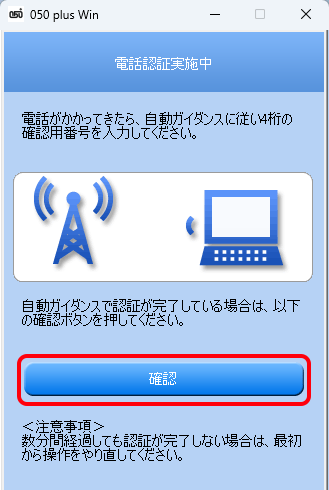
[電話認証実施中]画面が表示されます。
[確認]をタップします。
 アンケートにご協力をお願いします
「疑問・問題は解決しましたか?」
※ 画面・アイコン・名称は端末により異なります。