
設定・トラブル
ルーターと端末の接続(iOS / iPadOS 26,18~16)|Wi-Fi(無線LAN)を使う|ホームゲートウェイの設定|光回線
OCNの光回線を無線LANで使用する場合の、無線LANルーター(ホームゲートウェイ)と端末(iOS / iPadOS 26,18~16)の接続方法をご案内します。
インターネット設定の流れ
- 機器の配線
- ルーターと端末の接続
- 接続状態の確認
- 接続先(OCN)の設定
- STEP
- 1/7
接続するルーターの電源をオンにします。
- STEP
- 2/7
ホーム画面で[設定]をタップします。
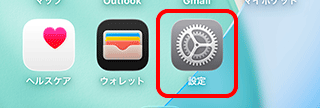
※ 画面・アイコン・名称等はOSのバージョンにより異なります。
- STEP
- 3/7
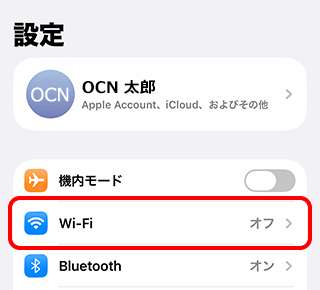
[設定]画面が表示されます。
[Wi-Fi]をタップします。

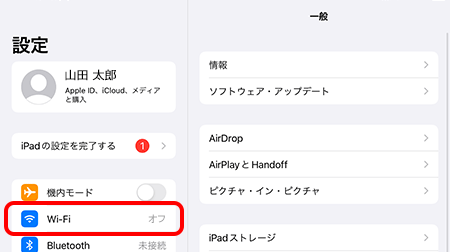
iPadOSの場合
画面左側の[設定]欄で[Wi-Fi]をタップします。
- STEP
- 4/7
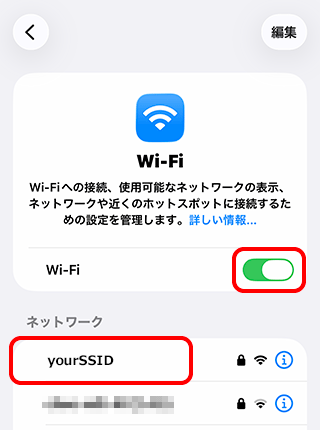
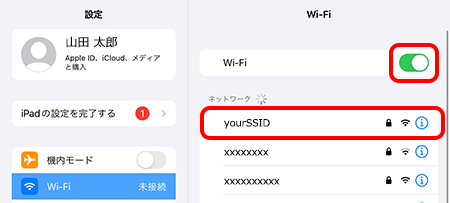
[Wi-Fi]画面が表示されます。
スイッチをオンにし、リストから接続するネットワークのSSIDを選択します。
※ 以降の手順は[yourSSID]というSSIDに接続する場合の例です。
iPadOSの場合
画面右側に表示される[Wi-Fi]スイッチをオンにし、リストから接続するネットワークのSSIDを選択します。
- STEP
- 5/7
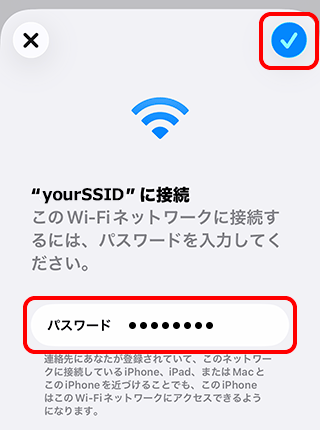
パスワードの入力画面が表示されます。
[パスワード]に暗号化キーを入力し、[ チェック](または[接続]や[Join])をタップします。
エラー画面が表示される場合
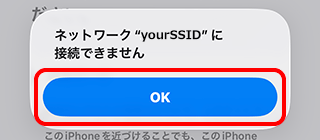
[OK]をタップして画面を閉じます。
以下のリンクを参照し、SSIDや暗号化キーが正しいかご確認ください。
- STEP
- 6/7
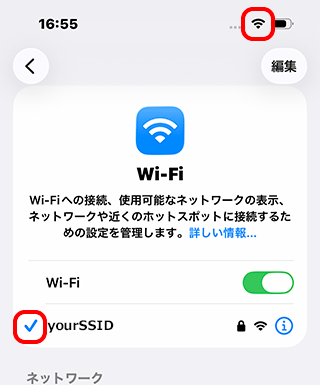
ステータスバーに[ Wi-Fi]が表示され、設定したSSIDにチェックが付いたことを確認します。
- STEP
- 7/7
続いて接続状態の確認に進みます。
- 機器の配線
- ルーターと端末の接続
- 接続状態の確認
- 接続先(OCN)の設定
 アンケートにご協力をお願いします
「疑問・問題は解決しましたか?」
接続するネットワークのSSIDと暗号化キーをご用意ください。
SSIDと暗号化キーの確認方法 - ご自宅のインターネット(光回線)