
設定・トラブル
添付ファイルを送信する|Microsoft Outlook|iOS / iPadOS|メールサービス
iOS / iPadOSでOutlookアプリを使う場合に、ファイルを添付してメールを送信する方法をご案内します。
※ Androidで添付ファイルを送信する場合はこちらをご参照ください。
- Microsoft Outlook
(iOS / iPadOS) -
メールの設定方法(IMAP)
メールの操作方法
メールで困ったときは?
以下より添付方法をお選びください。
メールの作成画面からファイルを添付する
- STEP
- 1/5
メール画面で[ 新しいメール]をタップします。
- STEP
- 2/5
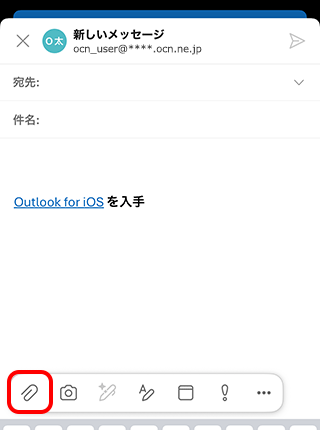
[新しいメッセージ]画面が表示されます。
本文の[ 添付]をタップします。
- STEP
- 3/5
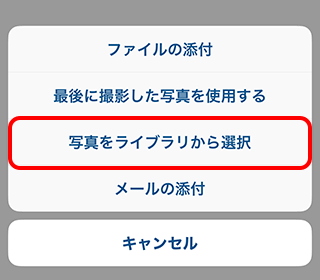
画面下に、次の操作の選択画面が表示されます。
写真を添付する場合は[写真をライブラリから選択]をタップします。
※ 以降の手順は[写真をライブラリから選択]を選択した場合の例です。他の方法を選択した場合は、画面に従ってお進みください。
- STEP
- 4/5
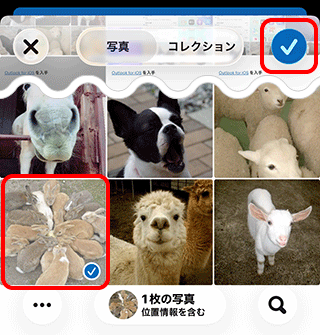
写真の選択画面が表示されます。
添付したい写真を選択し、右上の[ チェック]をタップします。
- STEP
- 5/5
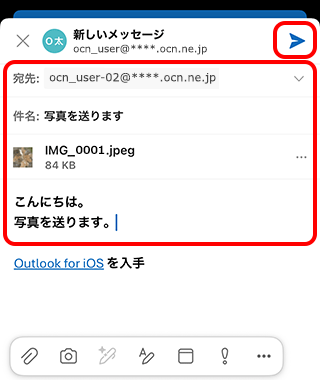
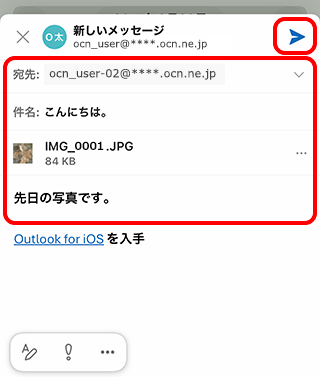
[新しいメッセージ]画面に戻ります。
選択したファイルが添付されていることを確認し、[宛先][件名]、本文を入力します。
[ 送信]をタップして完了です。

[このメッセージの画像サイズを縮小しますか?]と表示された場合
ご利用に合わせて選択します。

メールの送受信ができない場合は、以下のページへお進みください。
添付したいファイルからメールを作成する
- STEP
- 1/4
[写真]などから添付するファイルを表示し、[ 共有]をタップします。
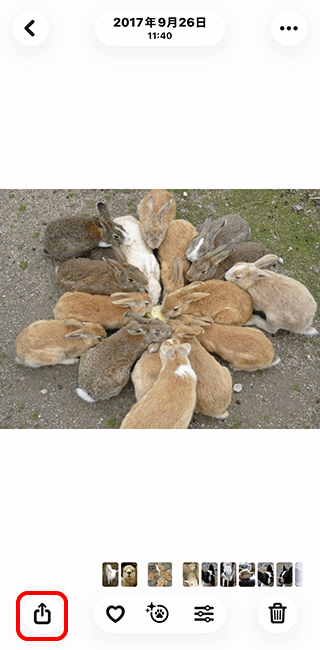
※ 本手順はiOS 26を使用し、アプリのバージョン5.2548.1で作成しています。画面・アイコン・名称等は端末により異なります。
- STEP
- 2/4
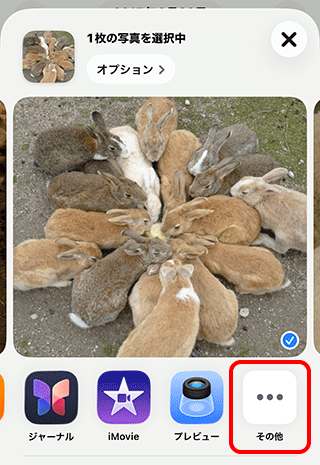
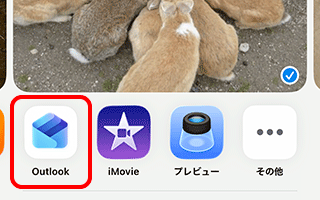
[その他]をタップします。
- STEP
- 3/4
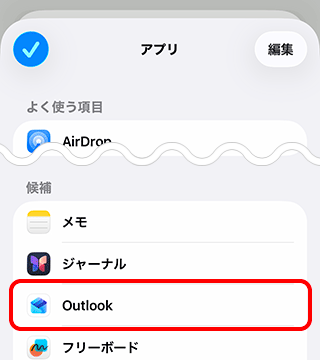
[アプリ]画面が表示されます。
[Outlook]をタップします。
- STEP
- 4/4
[新しいメッセージ]画面が表示されます。
選択したファイルが添付されていることを確認し、[宛先][件名]、本文を入力します。
[ 送信]をタップして完了です。
メールの送受信ができない場合は、以下のページへお進みください。
 アンケートにご協力をお願いします
「疑問・問題は解決しましたか?」
※ 本手順はiOS 26を使用し、アプリのバージョン5.2548.1で作成しています。画面・アイコン・名称等は端末により異なります。