
設定・トラブル
Wi-Fi(無線LAN)の接続を確認する - macOS Tahoe / Sequoia / Sonoma / Ventura
macOS Tahoe / Sequoia / Sonoma / Venturaで、Wi-Fi接続ができない場合のトラブル対処方法をご案内します。
※ 他のOSでの確認方法はこちらをご参照ください。
-
接続するネットワークのSSIDと暗号化キー(パスワード)をご用意ください。
-
確認はWi-Fiエリア内(またはWi-Fiルーターの電波が届くところ)で行ってください。
- STEP
- 1/5
メニューバーの、
(1)[ Wi-Fiメニュー]をクリックし、
(2)[Wi-Fi設定]を選択します。
- STEP
- 2/5
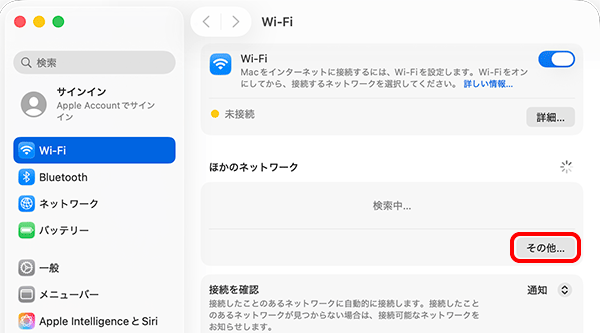
[Wi-Fi]画面が表示されます。
[その他]をクリックします。
※[その他]が見つからない場合は、画面を下にスクロールしてください。
- STEP
- 3/5
プロファイルの追加画面が表示されます。
(1)以下の表を参照して各項目を設定し、
(2)[OK]をクリックします。
※以降の手順は[yourSSID]というSSIDに接続する場合の例です。
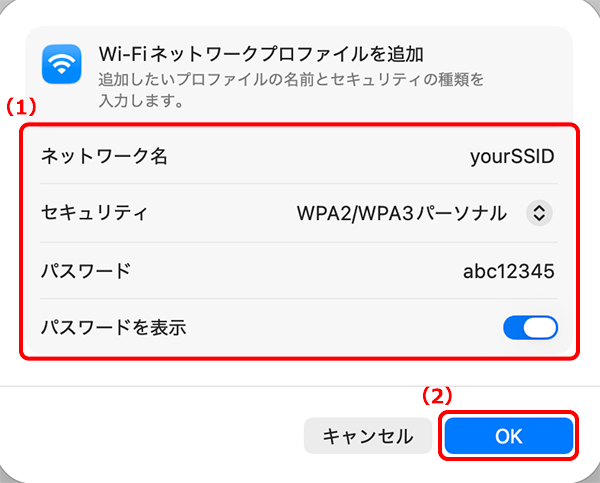
| ネットワーク名 | 接続先のSSIDを入力 |
|---|---|
| セキュリティ | 接続先のセキュリティの種類を選択 |
| パスワード | 暗号化キーを入力 |
| パスワードを表示 | [  オン]にして入力内容を確認 オン]にして入力内容を確認 |
※ルーターの無線LAN設定を変更した場合は、変更後の設定値にあわせてください。

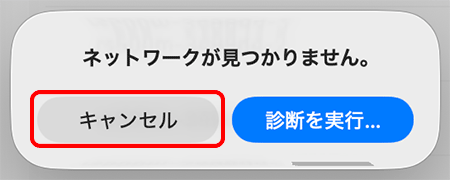
エラー画面が表示された場合
[キャンセル]をクリックし、入力内容が正しいか確認して入力し直します。
※画像は一例です。
- STEP
- 4/5
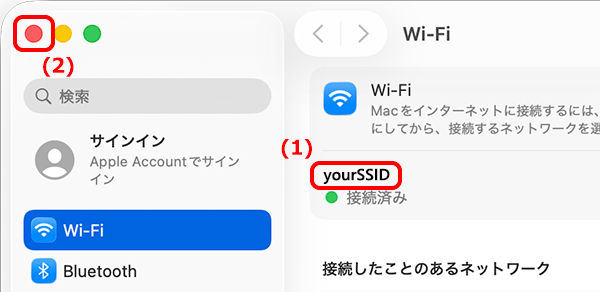
(1)[Wi-Fi]の下に接続先のSSIDが表示されていることを確認し、
(2)画面左上の[● 閉じる]をクリックします。
- STEP
- 5/5
ブラウザーを起動し、OCNのWebサイトなどが表示されましたら完了です。
ページが表示されない場合は、[ Wi-Fiメニュー]の状態に応じて、以下より次の手順へお進みください。
| Wi-Fiメニュー | 手順 |
|---|---|
 |
PCとルーターを再起動後も改善されない場合は以下へお進みください。 |
 |
|
 |
PCとルーターを再起動後も改善されない場合は以下へお進みください。 |
上記の手順で対処後も症状が改善されない場合
以下をご確認ください。確認方法や仕様等の詳細につきましては、お使いの機器やソフトウェアの取扱説明書、または各メーカーのWebサイトをご参照ください。
- ルーターの無線LAN設定を変更していないか
- 電子レンジやBluetooth機器など電波干渉を起こしやすいものはないか
- ルーターの無線LAN規格(IEEE 802.11a/b/g/n)にPCが対応しているか
- ルーターのファームウェアや無線LAN子機のドライバーは最新の状態にアップデートされているか
- セキュリティソフトやファイアウォールに通信がブロックされていないか
 アンケートにご協力をお願いします
「疑問・問題は解決しましたか?」
※ 本手順ではmacOS Tahoe(26.0)を使用しています。画面・アイコン・名称等はOSのバージョンにより異なります。