
設定・トラブル
迷惑メールのフィルタリング設定(IMAP)|Thunderbird 150以降|Windows|迷惑メール対策|メールサービス
WindowsのThunderbird 150以降で、OCNの[迷惑メール自動判定]にて迷惑メールと判定されたメールを、フォルダーに振り分ける方法をご案内します。
- Thunderbird 150以降
(IMAP)- Windows -
メールの設定方法
メールで困ったときは?
- STEP
- 1/10
以下のリンクを参照し、[迷惑メール自動判定]の設定を確認してください。
確認が終わっている場合は、STEP2へ進みます。
- [迷惑メール自動判定]の利用確認
- STEP
- 2/10
[Thunderbird]を起動します。

- STEP
- 3/10
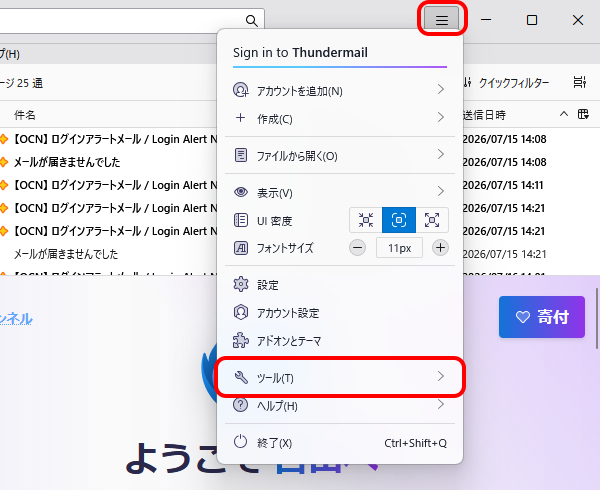
画面右上の[ メニュー]-[ツール]をクリックします。
- STEP
- 4/10
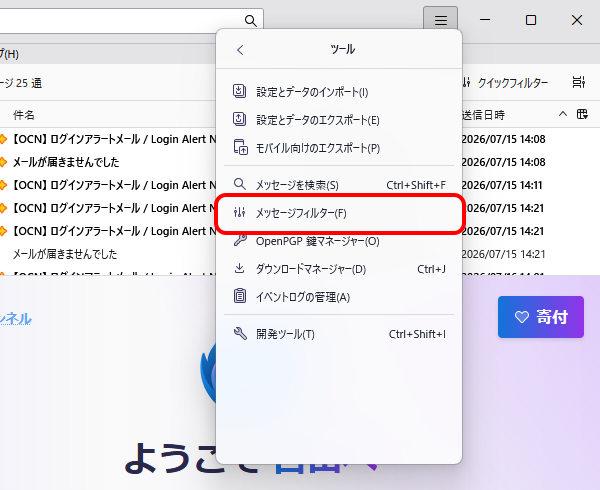
[メッセージフィルター]をクリックします。
- STEP
- 5/10
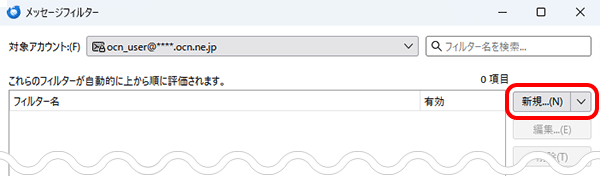
[メッセージフィルター]画面が表示されます。
[新規]をクリックします。
- STEP
- 6/10
[フィルターの設定]画面が表示されます。
以下の表を参照して設定します。
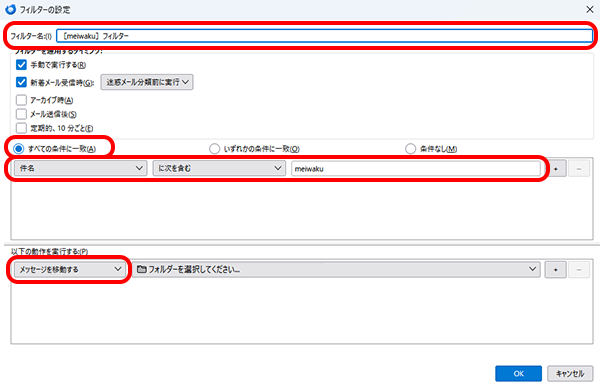
| フィルター名 | お好きなフィルター名を入力 ※ 画像では例として[[meiwaku]フィルター]としています。 |
|---|---|
| フィルターの条件設定 | [すべての条件に一致]を選択。続けてその下で[件名]と[に次を含む]を選択し、入力欄に meiwaku と入力 |
| 以下の動作を実行する | [メッセージを移動する]を選択 |
- STEP
- 7/10
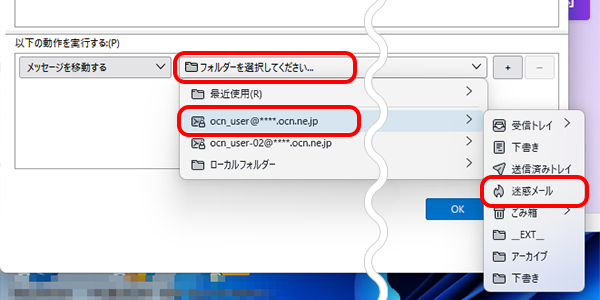
続けて、[フォルダーを選択してください]をクリックし、アカウント名 -[迷惑メール]をクリックします。
- STEP
- 8/10
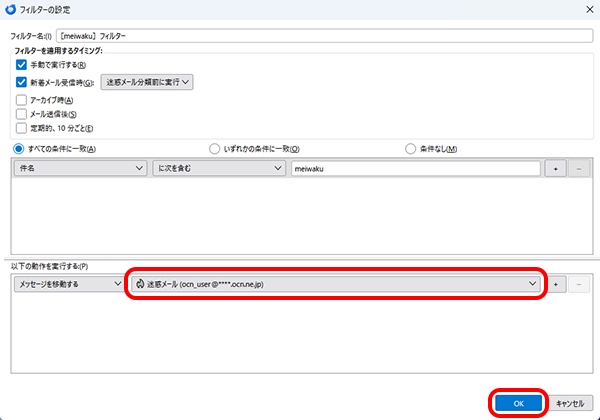
[メッセージを移動する]の右に[迷惑メール]と表示されます。[OK]をクリックします。
- STEP
- 9/10
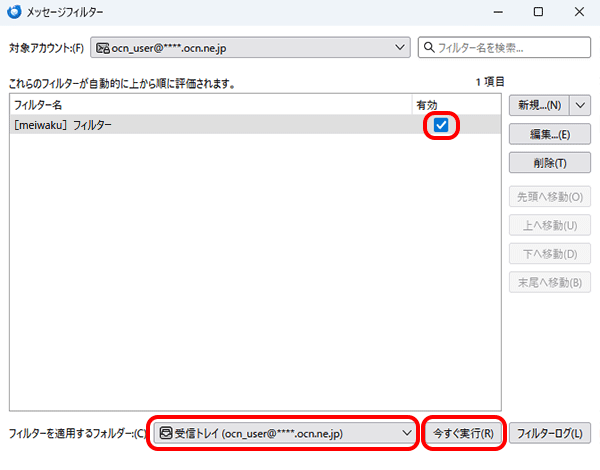
[メッセージフィルター]画面に戻ります。
[[meiwaku]フィルター]の[有効]欄がチェックされていることを確認し、[フィルターを適用するフォルダー]を選択して[今すぐ実行]をクリックします。
- STEP
- 10/10
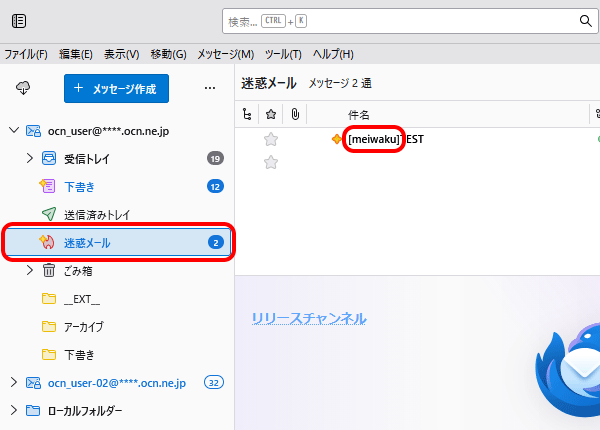
[受信トレイ]に迷惑メールと判定されたメールがある場合、[迷惑メール]フォルダーに隔離されます。
※[迷惑メール]フォルダーに隔離されたメールは、14日間経過すると自動的に削除されます。
 アンケートにご協力をお願いします
「疑問・問題は解決しましたか?」