
設定・トラブル
システムエラー[E_UCOM901_006]が表示された場合|Windows|OCN マイページ
WindowsでOCN マイページをご利用中にシステムエラー[E_UCOM901_006]が表示され、手続きができない場合の対処方法をご案内します。
以下の手順を参照し、インターネットのセキュリティ設定とCookieの設定を変更してください。
インターネットのセキュリティ設定確認・変更
- STEP
- 1/5
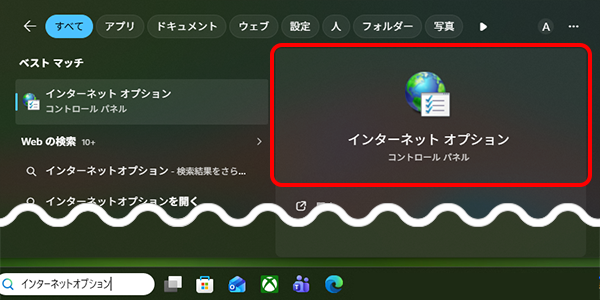
画面左下の検索ボックスに インターネット オプション と入力します。
- STEP
- 2/5
検索結果に表示される[インターネット オプション]をクリックします。
- STEP
- 3/5
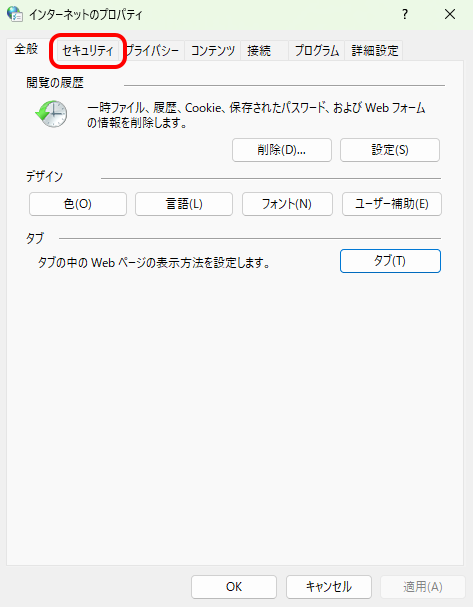
[インターネットのプロパティ]画面が表示されます。
[セキュリティ]タブをクリックします。
- STEP
- 4/5
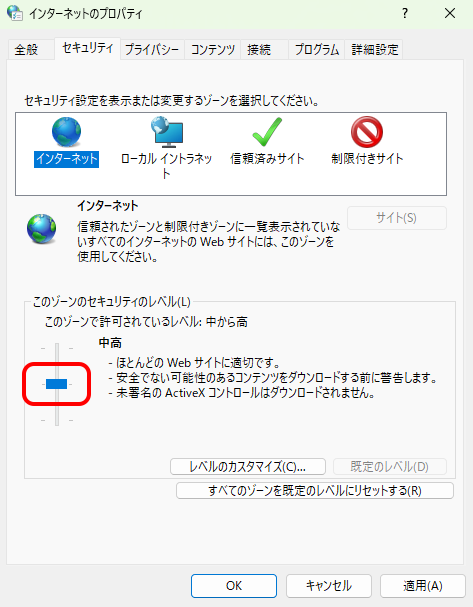
[このゾーンのセキュリティのレベル]が[高]になっている場合は、[中高](または[中])に変更します。
※ [このゾーンのセキュリティのレベル]を[中高]や[中]に設定済みの場合は、Cookieの設定確認・変更にお進みください。
- STEP
- 5/5
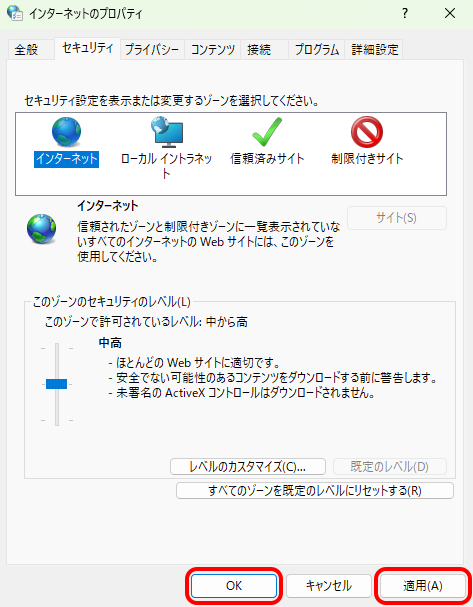
[適用]-[OK]の順にクリックし、完了です。
Cookieの設定確認・変更
- STEP
- 1/7
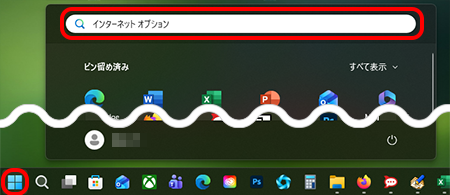
画面左下の検索ボックスに インターネット オプション と入力します。

※ 本手順はWindows 11を使用しています。画面・アイコン・名称等は、端末により異なります。

検索ボックスがない場合
[ スタート]をクリックし、画面上部に表示される検索ボックスに インターネット オプション と入力します。
- STEP
- 2/7
検索結果に表示される[インターネット オプション]をクリックします。
- STEP
- 3/7
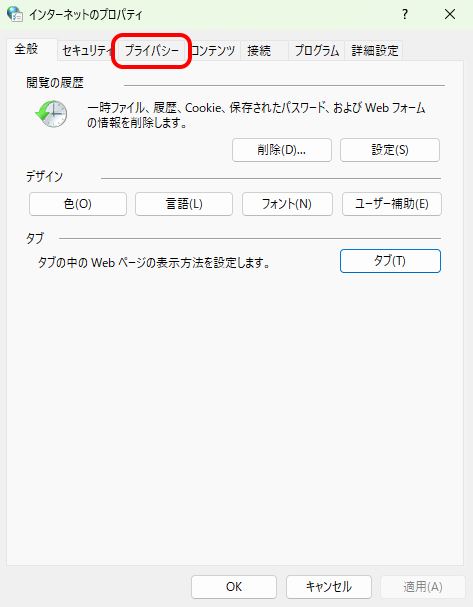
[インターネットのプロパティ]画面が表示されます。 [プライバシー]タブをクリックします。
- STEP
- 4/7
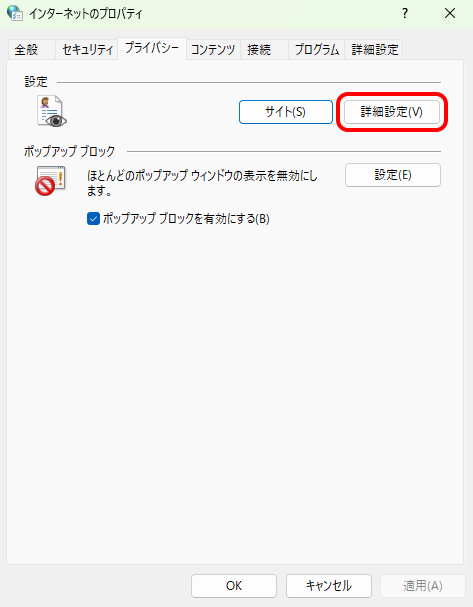
[設定]の[詳細設定]をクリックします。
- STEP
- 5/7
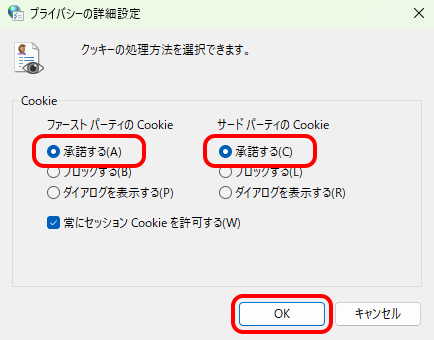
[Cookie]の[ファースト パーティのCookie]と[サード パーティのCookie]は、どちらも[承諾する]を選択します。
[OK]をクリックします。
- STEP
- 6/7
[OK]をクリックし、完了です。
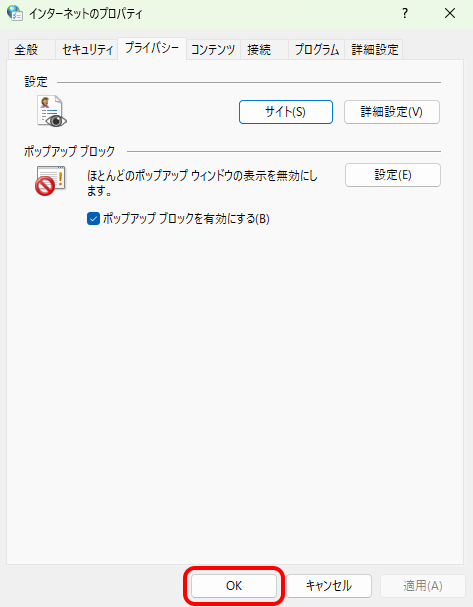
- STEP
- 7/7
再度、OCN マイページでのお手続きをお試しください。
 アンケートにご協力をお願いします
「疑問・問題は解決しましたか?」
※ 本手順はWindows 11を使用しています。画面・アイコン・名称等は、端末により異なります。
検索ボックスがない場合
[ スタート]をクリックし、画面上部に表示される検索ボックスに インターネット オプション と入力します。