
設定・トラブル
VoLTEと優先ネットワークの設定|スマホ・タブレットのトラブル|OCN モバイル ONE
スマホの*VoLTE(ボルテ):「Voice over LTE」の略で、LTE回線を使用して音声通話をする技術VoLTE*と優先ネットワークを設定する方法をご案内します。
- OCN モバイル ONE
-
スマホ・タブレット
ご利用ガイド
以下よりご利用のOSを選択してください。
iOS
- STEP
- 1/7
ホーム画面で[設定]をタップします。
- STEP
- 2/7
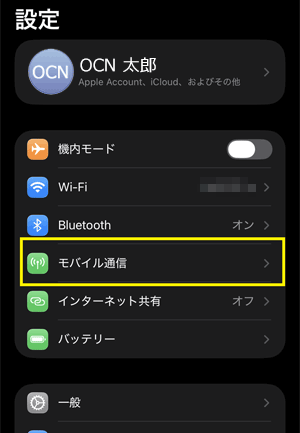
[設定]画面が表示されます。
[モバイル通信]をタップします。
- STEP
- 3/7
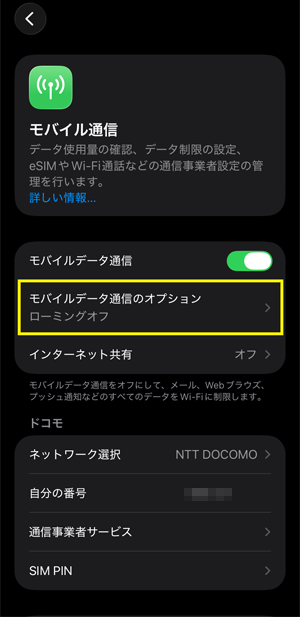
[モバイル通信]画面が表示されます。
[モバイルデータ通信のオプション]をタップします。
- STEP
- 4/7
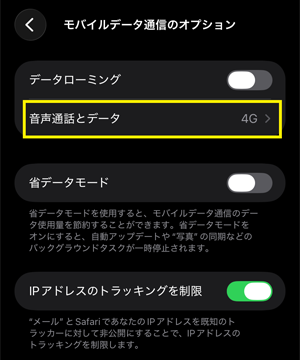
[モバイルデータ通信のオプション]画面が表示されます。
[音声通話とデータ]をタップします。
- STEP
- 5/7
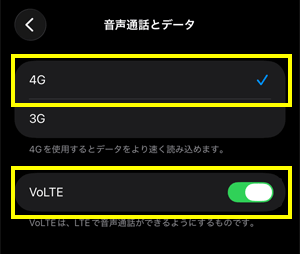
[音声通話とデータ]画面が表示されます。
[4G]を選択し、[VoLTE]をオンにします。
※[VoLTE]欄が無い場合は、設定不要です。
- STEP
- 6/7
iPhoneを再起動し、しばらく待ってから接続状況をご確認ください。
- STEP
- 7/7
接続状況が変わらない場合は、機内モードの[オン / オフ]の切り替えをお試しください。
以上で設定は完了です。
Android(arrowsシリーズ)
- STEP
- 1/9
ホーム画面またはアプリ一覧画面で[設定]をタップします。
- STEP
- 2/9
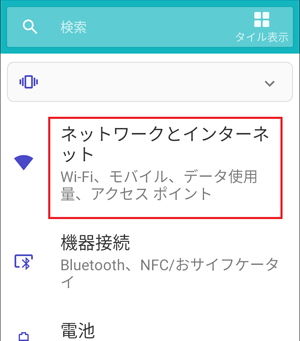
[設定]画面が表示されます。
[ネットワークとインターネット]をタップします。
※ 画面・アイコン・名称などは端末により異なります。
- STEP
- 3/9
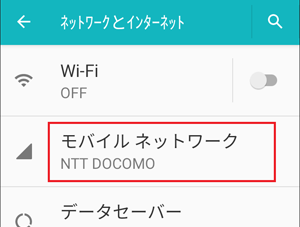
[ネットワークとインターネット]画面が表示されます。
[モバイルネットワーク]をタップします。
- STEP
- 4/9
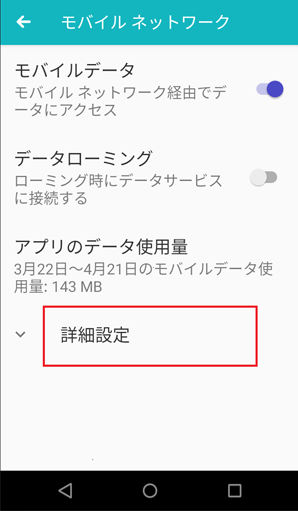
[モバイルネットワーク]画面が表示されます。
[詳細設定]をタップします。
- STEP
- 5/9
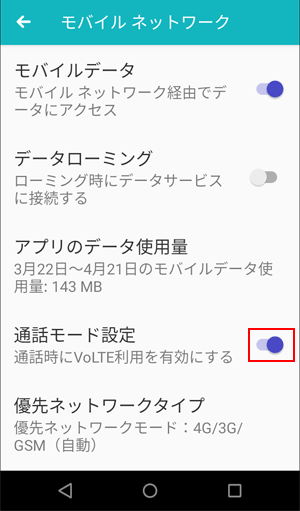
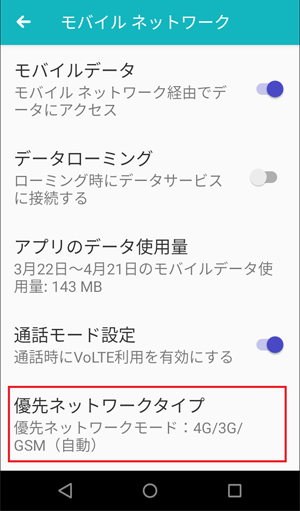
[通話モード設定]をオンにし、VoLTE利用を有効にします。
- STEP
- 6/9
[優先ネットワークタイプ]をタップします。
- STEP
- 7/9
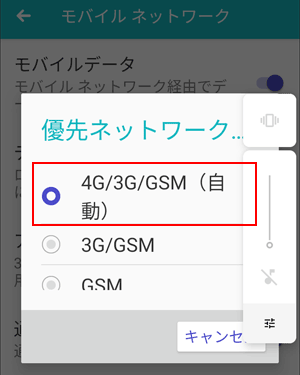
[4G/3G/GSM(自動)]など、4Gや5Gの通信が可能なモードを選択します。
- STEP
- 8/9
スマホを再起動し、しばらく待ってから接続状況をご確認ください。
- STEP
- 9/9
接続状況が変わらない場合は、機内モードの[オン / オフ]の切り替えをお試しください。
以上で設定は完了です。
Android(AQUOSシリーズ)
- STEP
- 1/9
ホーム画面またはアプリ一覧画面で[設定]をタップします。
- STEP
- 2/9
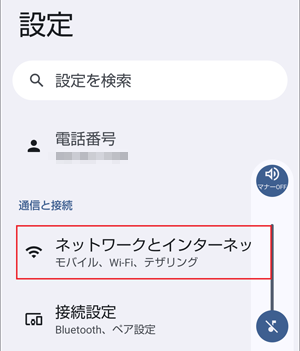
[設定]画面が表示されます。
[ネットワークとインターネット]をタップします。
※ 画面・アイコン・名称などは端末により異なります。
- STEP
- 3/9
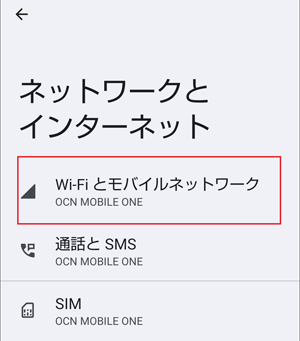
[ネットワークとインターネット]画面が表示されます。
[Wi-Fi とモバイルネットワーク]をタップします。
- STEP
- 4/9
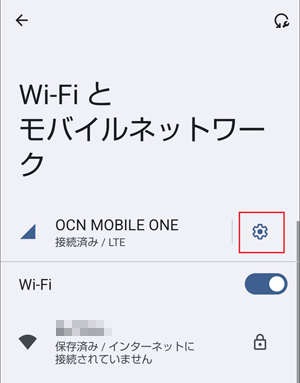
[Wi-Fi とモバイルネットワーク]画面が表示されます。
利用しているAPN設定(OCN モバイル ONEなど)の[ 歯車アイコン]をタップします。
- STEP
- 5/9
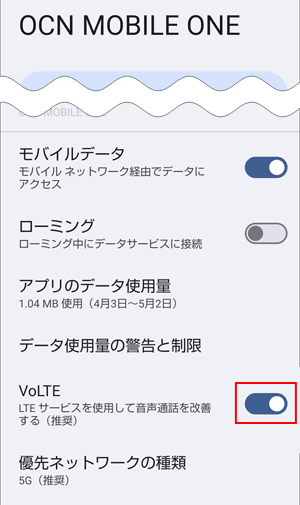
APNの設定画面が表示されます。
[VoLTE]をオンにし、VoLTE利用を有効にします。
- STEP
- 6/9
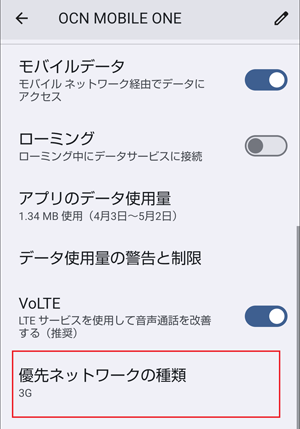
[優先ネットワークの種類]をタップします。
- STEP
- 7/9
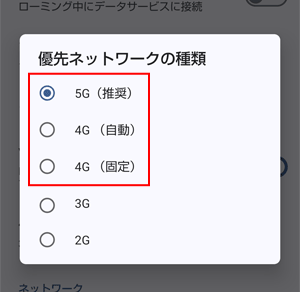
[5G(推奨)][4G(自動)][4G(固定)]など、4Gや5Gの通信が可能なモードを選択します。
- STEP
- 8/9
スマホを再起動し、しばらく待ってから接続状況をご確認ください。
- STEP
- 9/9
接続状況が変わらない場合は、機内モードの[オン / オフ]の切り替えをお試しください。
以上で設定は完了です。
解決しない場合は、OCNテクニカルサポートまでお問い合わせください。
 アンケートにご協力をお願いします
「疑問・問題は解決しましたか?」
アンケート
お客さまサポートサイトへのご意見・ご要望をお聞かせください。
ご意見・ご要望がありましたら、ご自由にお書きください。
※ご意見・ご要望は、お客さまサポートサイトの改善に利用させていただきます。
※お問い合わせにはお答えできかねますので、個人情報の入力はご遠慮ください。
※ 画面・アイコン・名称などは端末により異なります。