
設定・トラブル
~ にサインインしてください。|Microsoft Outlook|Android 15|メールサービス
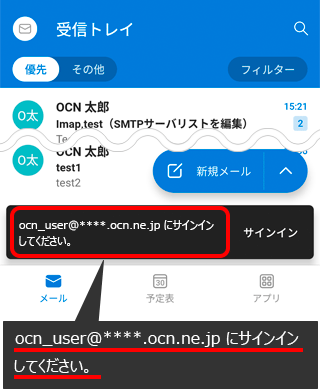
Android 15のOutlookアプリでエラーメッセージ[~ にサインインしてください。]が表示された場合の対処方法をご案内します。
- Microsoft Outlook
(Android 15) -
-
メールの設定方法(IMAP)
-
メールの操作方法
-
メールで困ったときは?
-
エラーメッセージ
原因
-
メールの設定に誤りがある可能性があります。
-
メールアドレスやパスワードの変更後、メールソフトの設定を変更していない可能性があります。
対処方法
- STEP
- 1/5
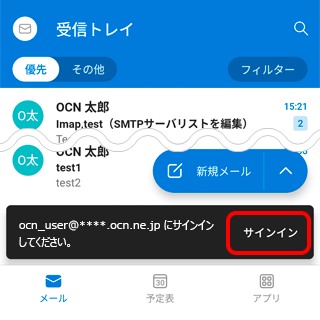
[サインイン]をタップします。
- STEP
- 2/5
サーバー設定の入力画面が表示されます。
以下の表を参照し、各項目を確認します。
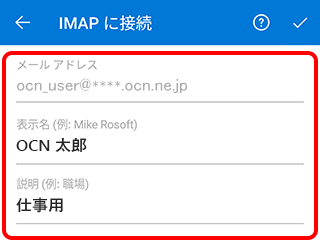
| メールアドレス | 設定したメールアドレスが入力されていることを確認 ※異なる場合は以下のリンクを参照し、メールアカウントの再設定を行ってください。 |
|---|---|
| 表示名 | 送信者として相手に通知したい名前を入力 |
| 説明 | アカウントの一覧に表示したい名称を入力 例)「OCN」「仕事用」など |

メールアドレスやパスワードがわからない場合は、以下のリンクをご確認ください。
- STEP
- 3/5
続けて以下の表を参照し[IMAP 受信メール サーバー]の各項目を確認します。
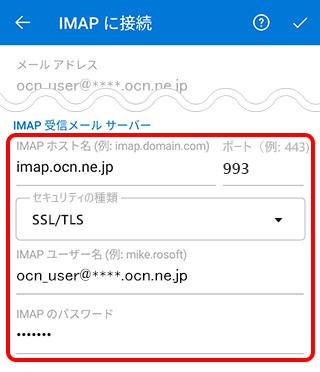
| IMAP ホスト名 | imap.ocn.ne.jp と入力 |
|---|---|
| ポート | 993 と入力 |
| セキュリティの種類 | SSL/TLS を選択 |
| IMAP ユーザー名 | メールアドレスを入力 |
| IMAP のパスワード | メールパスワードを入力 |
- STEP
- 4/5
続けて以下の表を参照して[SMTP 送信メール サーバー]の各項目を確認し、右上の[ チェック]をタップします。
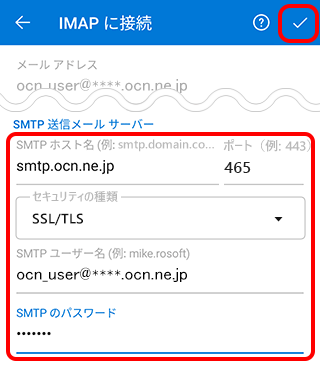
| SMTP ホスト名 | smtp.ocn.ne.jp と入力 |
|---|---|
| ポート | 465 と入力 |
| セキュリティの種類 | SSL/TLS を選択 |
| SMTP ユーザー名 | メールアドレスを入力 |
| SMTP のパスワード | メールパスワードを入力 |
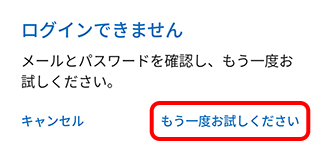
[ログインできません]と表示された場合
[もう一度お試しください]をタップし、入力内容に間違いがないかご確認ください。
- STEP
- 5/5
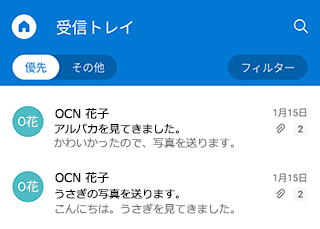
[受信トレイ]が表示されましたら完了です。
解決しない場合は、OCNテクニカルサポートまでお問い合わせください。
専門スタッフが電話や遠隔サポートでお困りごとを解決する、
「OCNプレミアムサポート(受付時間:9:00~21:00)」もございます。
 アンケートにご協力をお願いします
「疑問・問題は解決しましたか?」